אינטגרציות

חיבור ל-Mailchimp, Make, WooCommerce ועוד.

מאגר ידע ← אינטגרציות

חיבור ל-Mailchimp, Make, WooCommerce ועוד.

איפה מגדירים אינטגרציות

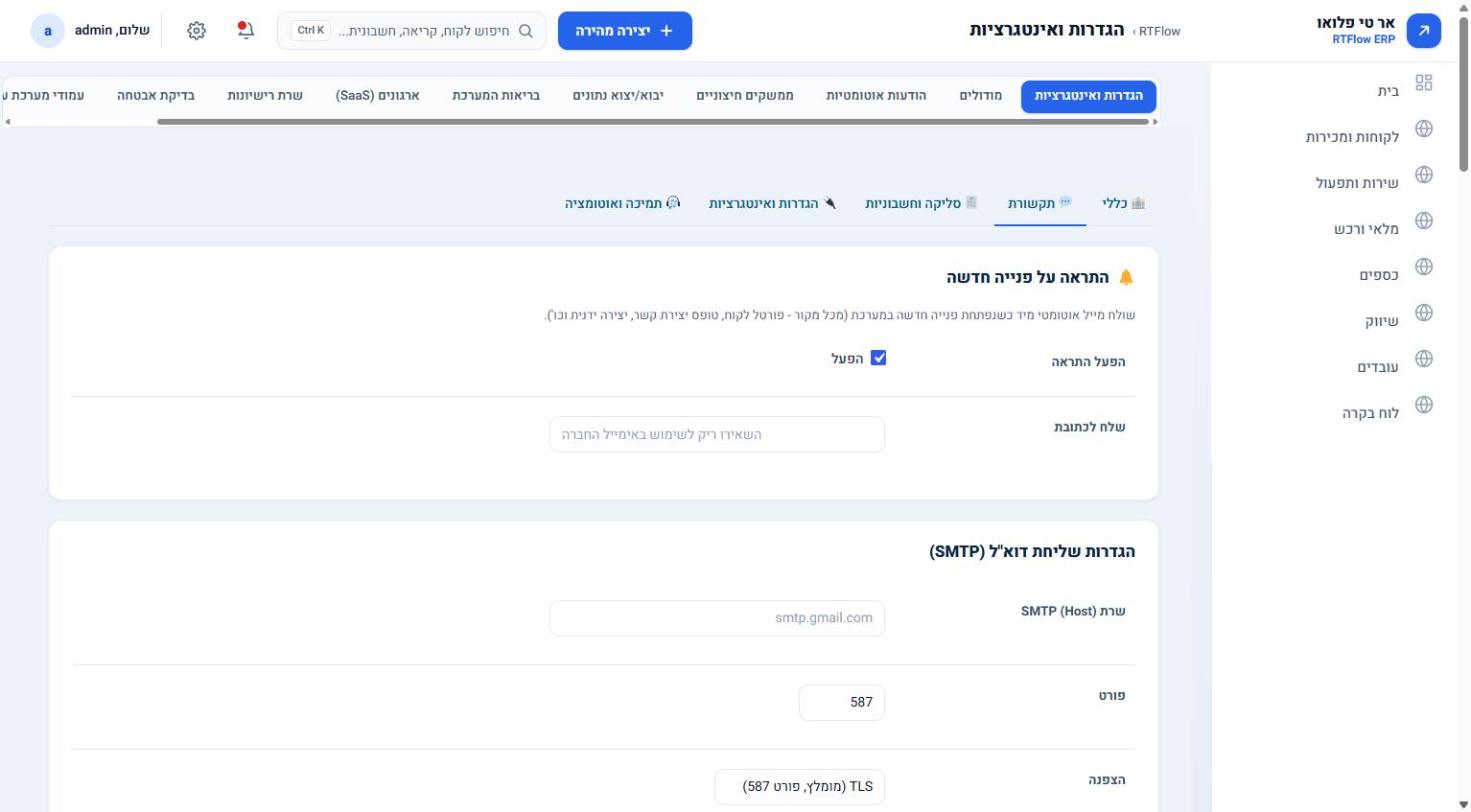
כל החיבורים מוגדרים במסך ״הגדרות ואינטגרציות״ (הגדרות ומערכת ← הגדרות ואינטגרציות), שמחולק לשש לשוניות: כללי, תקשורת, סליקה וחשבוניות, עיצוב וטקסטים, הגדרות ואינטגרציות, תמיכה ואוטומציה.

הפרטים בכל חיבור (מפתחות, סיסמאות, כתובות) נשמרים בלחיצה על ״שמור הגדרות״. רוב החיבורים כוללים כפתור בדיקה.
איך משתמשים

  1. היכנסו להגדרות ואינטגרציות.
  2. בחרו את הלשונית של החיבור הרצוי (פירוט בהמשך העמוד).
  3. מלאו את השדות ולחצו ״שמור הגדרות״, ואז ״בדוק חיבור״ אם קיים.
💡 טיפ: שמרו את המפתחות בכספת סיסמאות – הם נותנים גישה לחשבונות שלכם.

SMS4Free - הודעות SMS

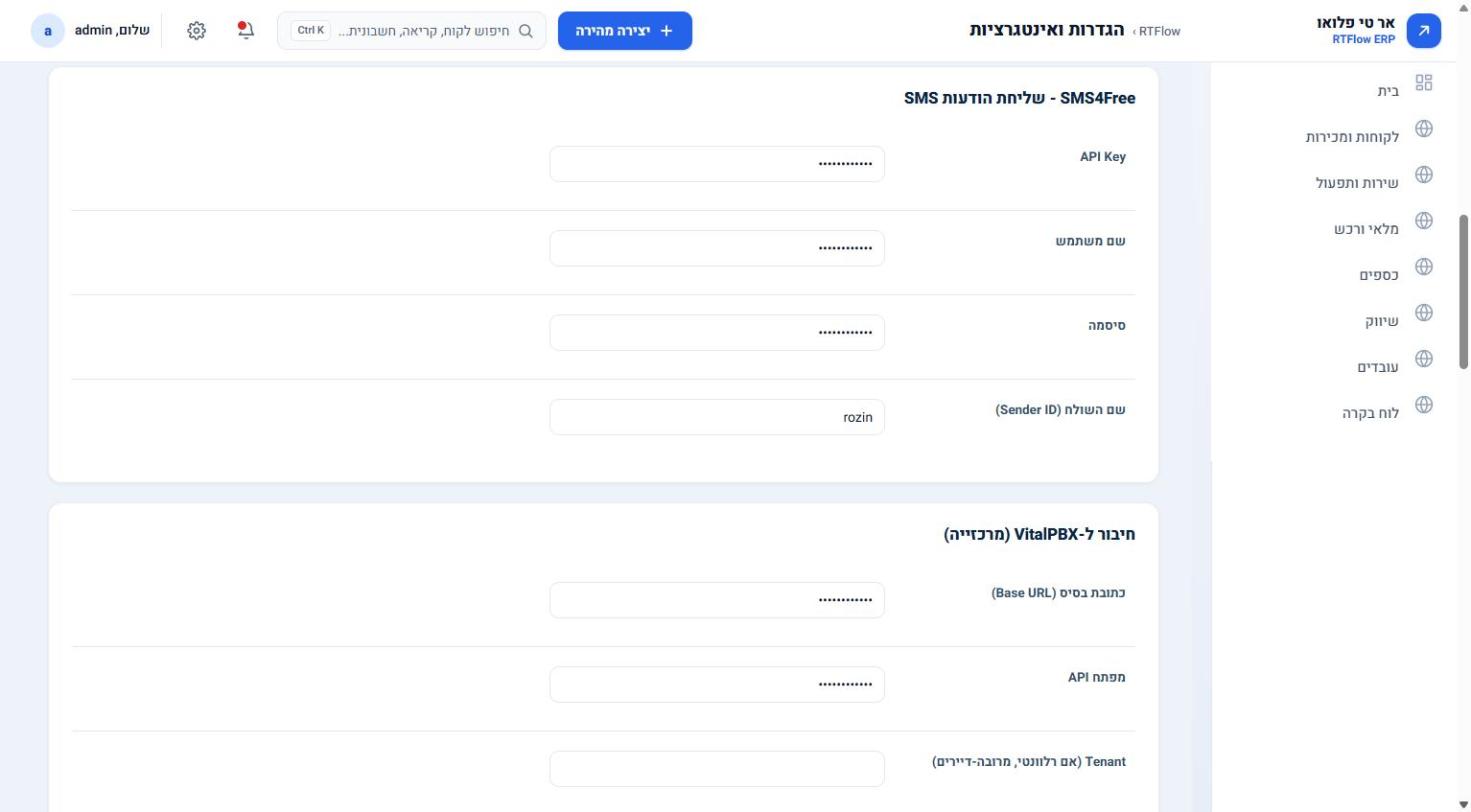
שליחת הודעות SMS ללקוחות: אישורי תיאום, קישורי חתימה וקישורי חשבונית. מגדירים ב״תקשורת״.

איך משתמשים

  1. הזינו API Key, שם משתמש, סיסמה ושם שולח (Sender ID).
  2. שמרו ושלחו הודעה לבדיקה מכרטיס לקוח.
💡 טיפ: כשהודעה לא יוצאת, בדקו יתרה אצל הספק – המערכת תציג את הסיבה.

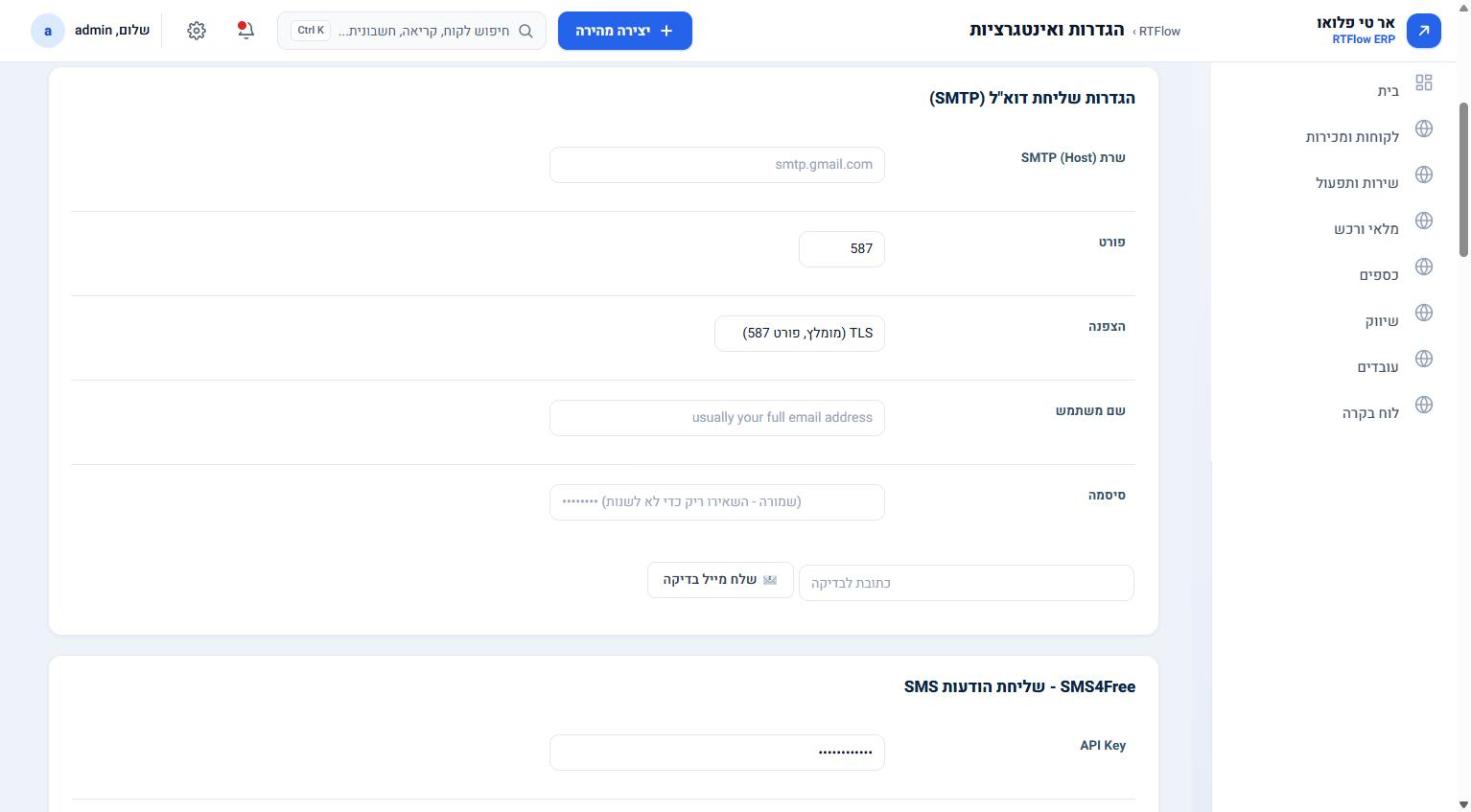
דואר אלקטרוני (SMTP)

שליחת מיילים מהמערכת: חשבוניות, הצעות, התראות ודיוור.

איך משתמשים

  1. הזינו שרת, פורט והצפנה (TLS 587 מומלץ או SSL 465), משתמש וסיסמה.
  2. לחצו ״📧 שלח מייל בדיקה״.
💡 טיפ: ב-Gmail יש להשתמש בסיסמת אפליקציה.

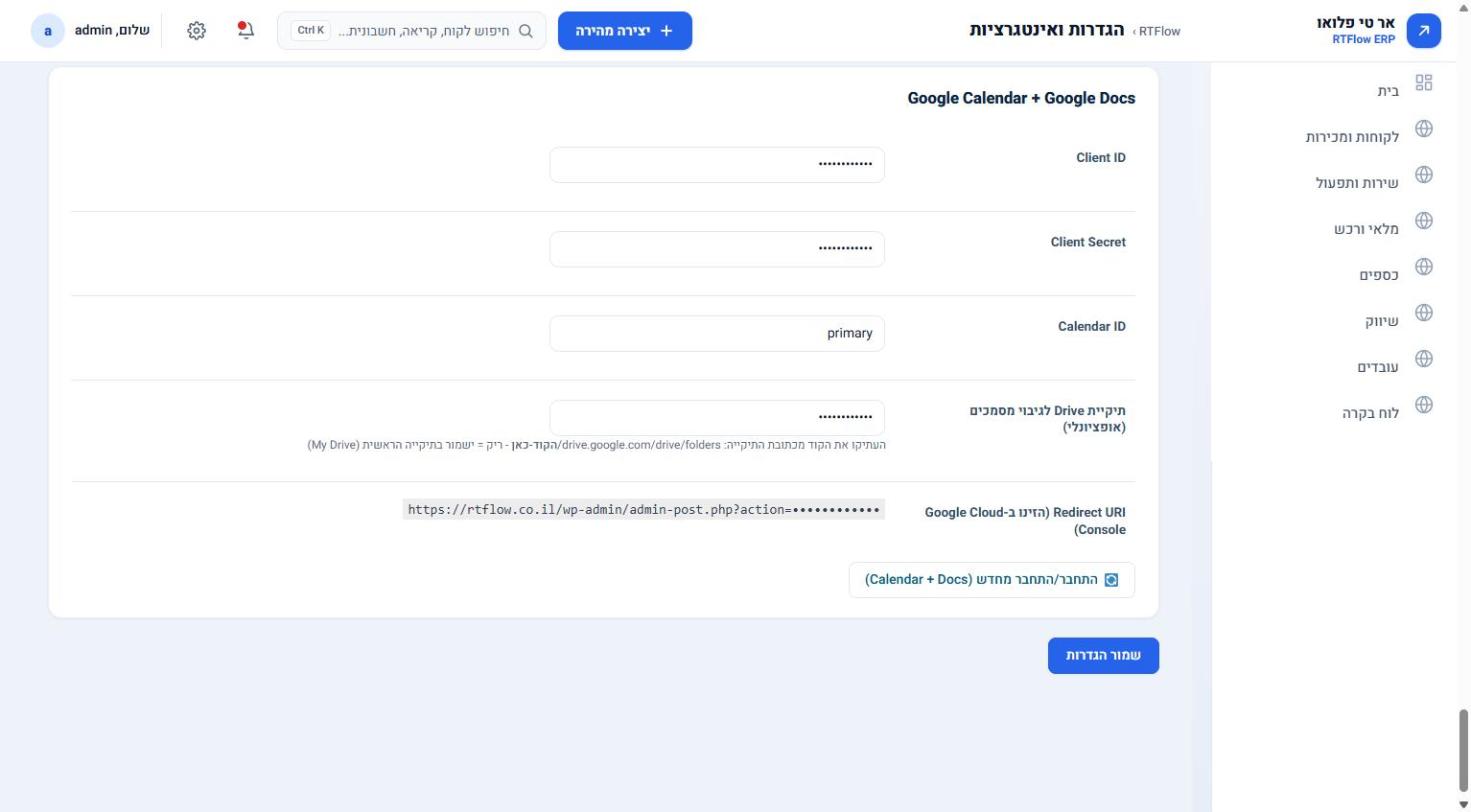
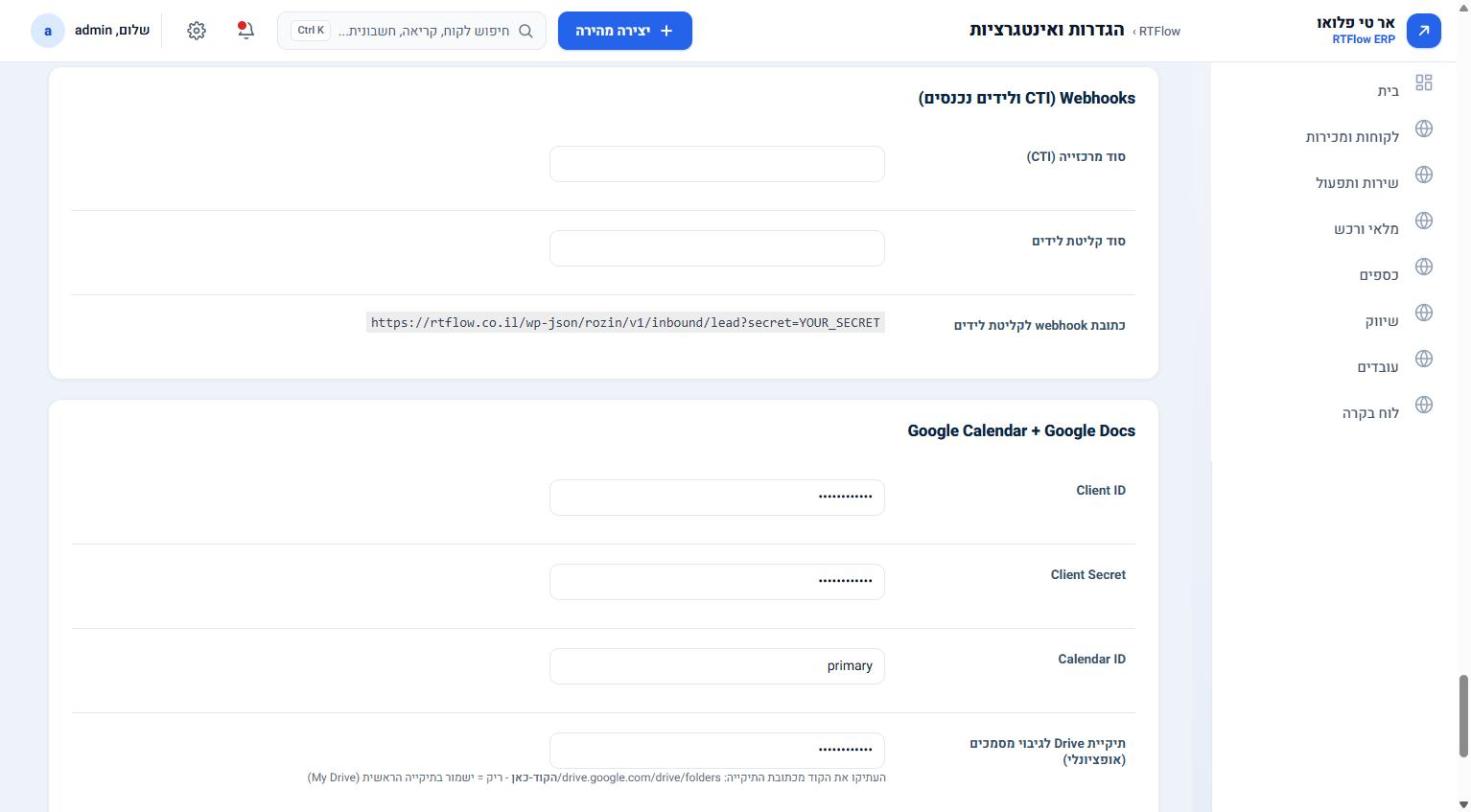
Google Calendar ו-Google Docs

מסנכרן אירועים ומשימות ליומן Google ומגבה מסמכים לתיקיית Drive. לכרטיס מזינים Client ID, Client Secret, Calendar ID ותיקיית Drive (לא חובה).

בכרטיס מוצג Redirect URI אחד – אותו מזינים ב-Google Cloud Console. אותה כתובת משמשת גם את חיבור היומן האישי של כל טכנאי, ולכן אין צורך לרשום כתובת נוספת.

איך משתמשים

  1. צרו OAuth Client ב-Google Cloud Console והזינו את ה-Redirect URI מהמסך.
  2. הדביקו Client ID ו-Client Secret ושמרו.
  3. הטכנאי מחבר את היומן שלו מלשונית ״היומן שלי״ באפליקציה.
💡 טיפ: שגיאת redirect_uri_mismatch משמעה שהכתובת שבמסך לא רשומה ב-Google Cloud.

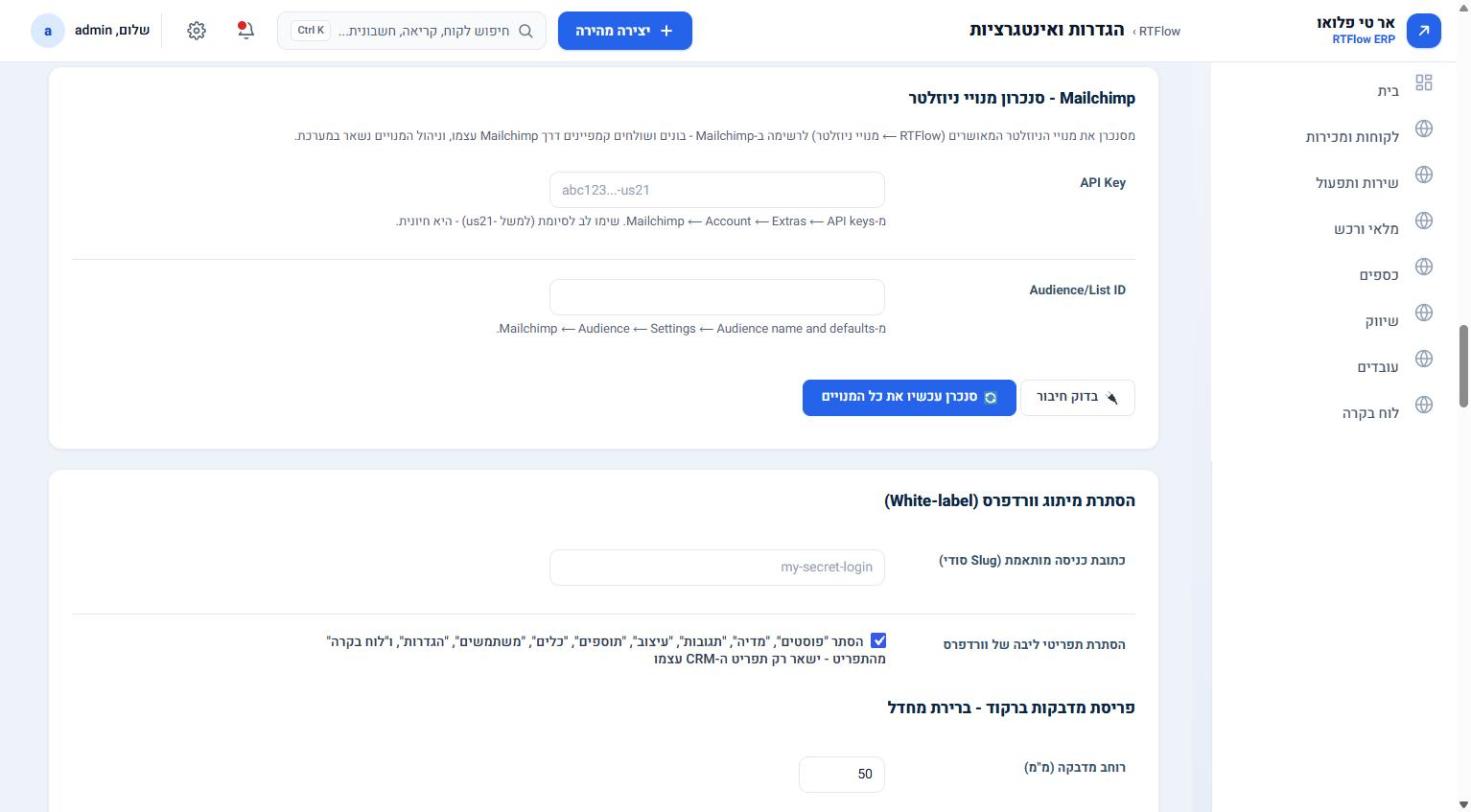
Mailchimp - מנויי ניוזלטר

מסנכרן את מנויי הניוזלטר המאושרים לרשימה (Audience) ב-Mailchimp. בונים ושולחים קמפיינים ב-Mailchimp עצמו, וניהול המנויים נשאר ב-RTFlow.

איך משתמשים

  1. הזינו API Key (Mailchimp ← Account ← Extras ← API keys, כולל הסיומת כמו -us21).
  2. הזינו Audience/List ID (Audience ← Settings ← Audience name and defaults).
  3. לחצו ״🔌 בדוק חיבור״ ואז ״🔄 סנכרן עכשיו את כל המנויים״.
💡 טיפ: הסיומת של המפתח (למשל us21) חיונית – בלעדיה החיבור נכשל.

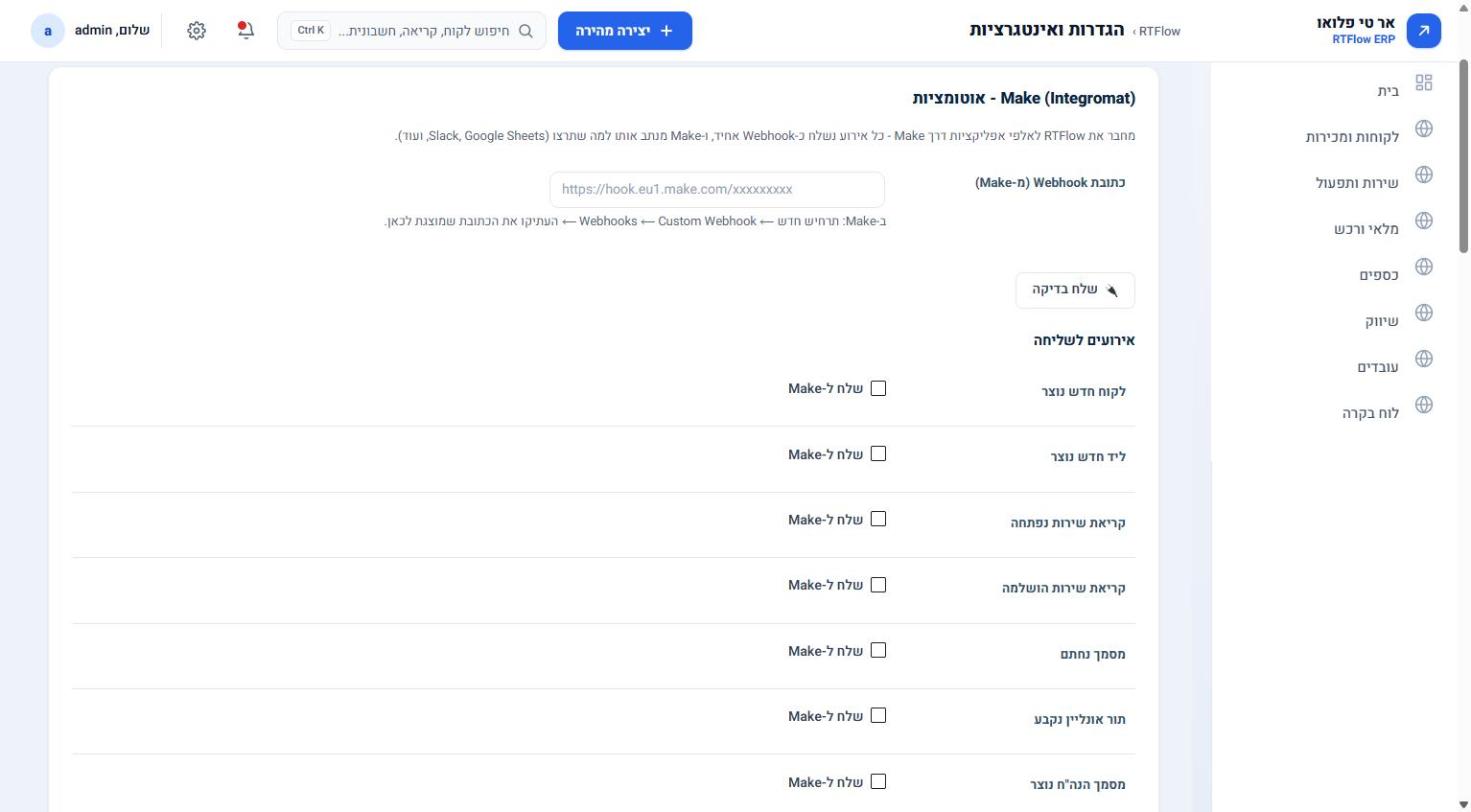
Make (Integromat) - אוטומציות

מחבר את RTFlow לאלפי אפליקציות. כל אירוע נשלח כ-Webhook אחיד ו-Make מנתב אותו ל-Slack, Google Sheets ועוד. אפשר גם לקבל נתונים מ-Make (נכנס).

אירועים שאפשר לשלוח: לקוח חדש נוצר, ליד חדש נוצר, קריאת שירות נפתחה, קריאת שירות הושלמה, מסמך נחתם, תור אונליין נקבע, מסמך הנה״ח נוצר ועוד.

איך משתמשים

  1. ב-Make: תרחיש חדש ← Webhooks ← Custom Webhook, והעתיקו את הכתובת.
  2. הדביקו ב״כתובת Webhook (מ-Make)״ ולחצו ״🔌 שלח בדיקה״.
  3. סמנו ״שלח ל-Make״ ליד כל אירוע רצוי ושמרו.
💡 טיפ: התחילו באירוע אחד ובדקו שהתרחיש מקבל אותו.

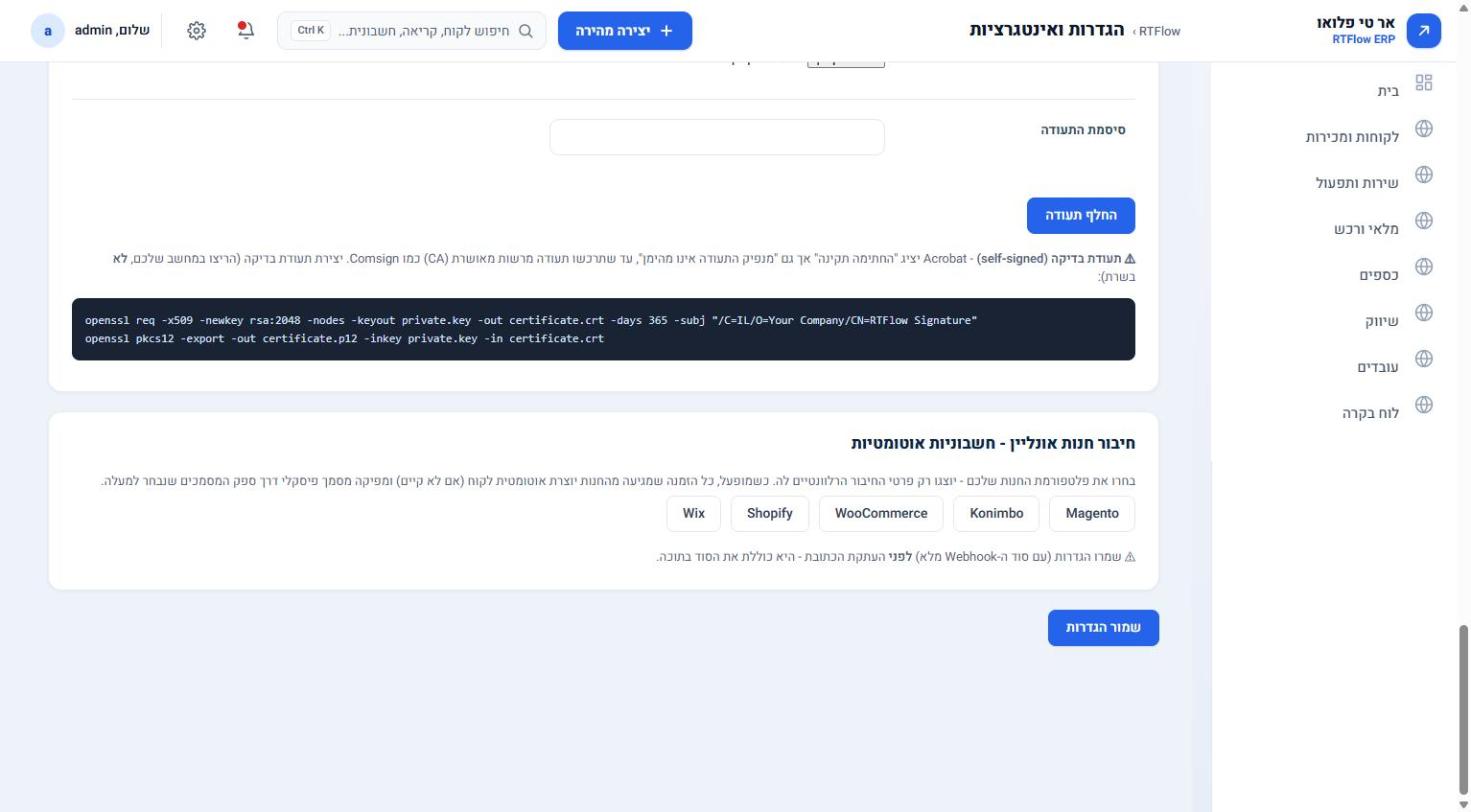
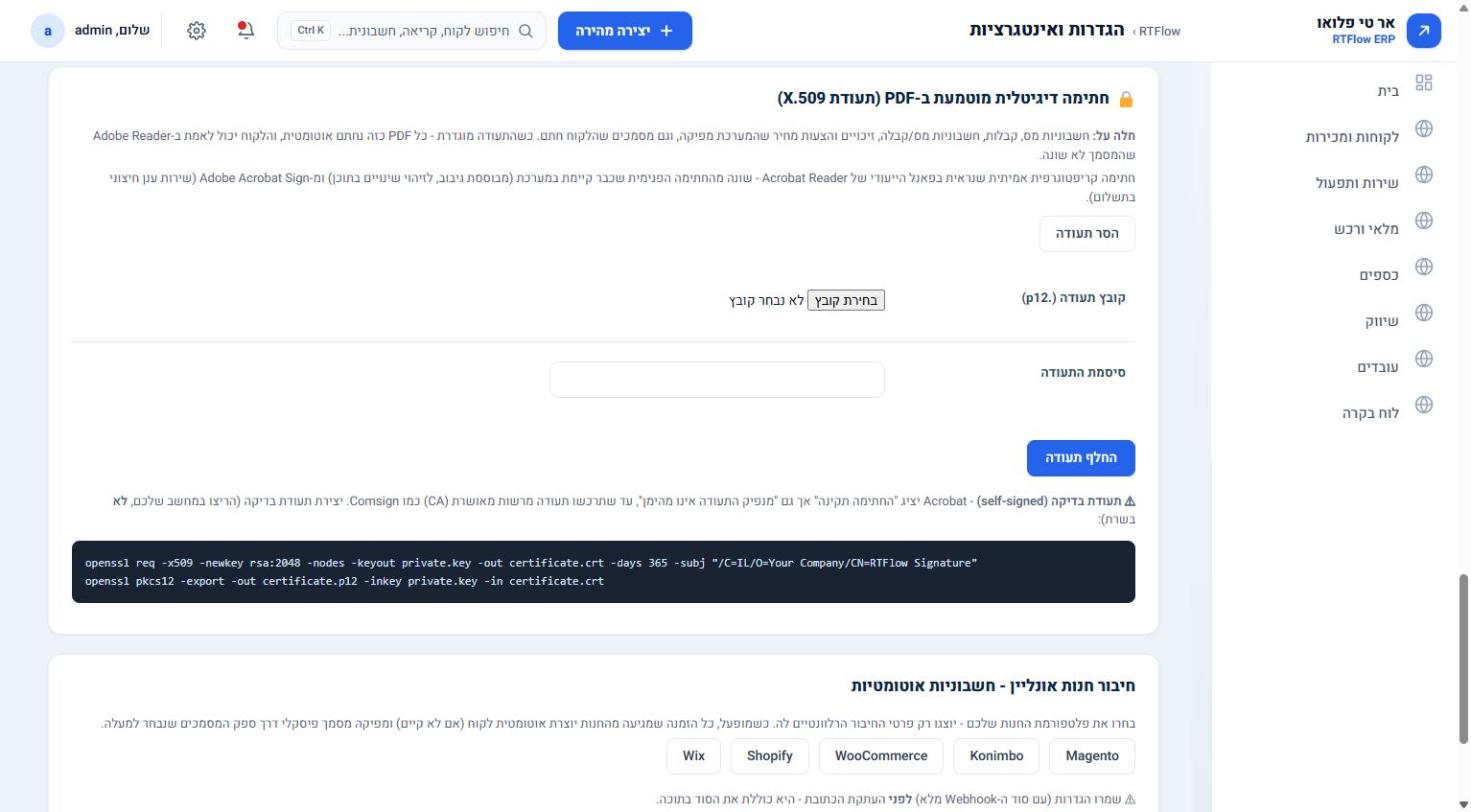
חנות אונליין (WooCommerce, Shopify, Wix ועוד)

כל הזמנה שמגיעה מהחנות יוצרת אוטומטית לקוח (אם לא קיים) ומפיקה מסמך פיסקלי דרך ספק המסמכים שבחרתם. פלטפורמות נתמכות במסך: Magento, Konimbo, WooCommerce, Shopify ו-Wix. לכל פלטפורמה מוצגים רק פרטי החיבור הרלוונטיים.

איך משתמשים

  1. בלשונית ״סליקה וחשבוניות״ בחרו את פלטפורמת החנות.
  2. מלאו את פרטי החיבור ושמרו – רק אז העתיקו את כתובת ה-Webhook (היא כוללת את הסוד).
  3. הדביקו את הכתובת בהגדרות ה-Webhook של החנות.
💡 טיפ: שמרו הגדרות עם סוד ה-Webhook מלא לפני העתקת הכתובת.

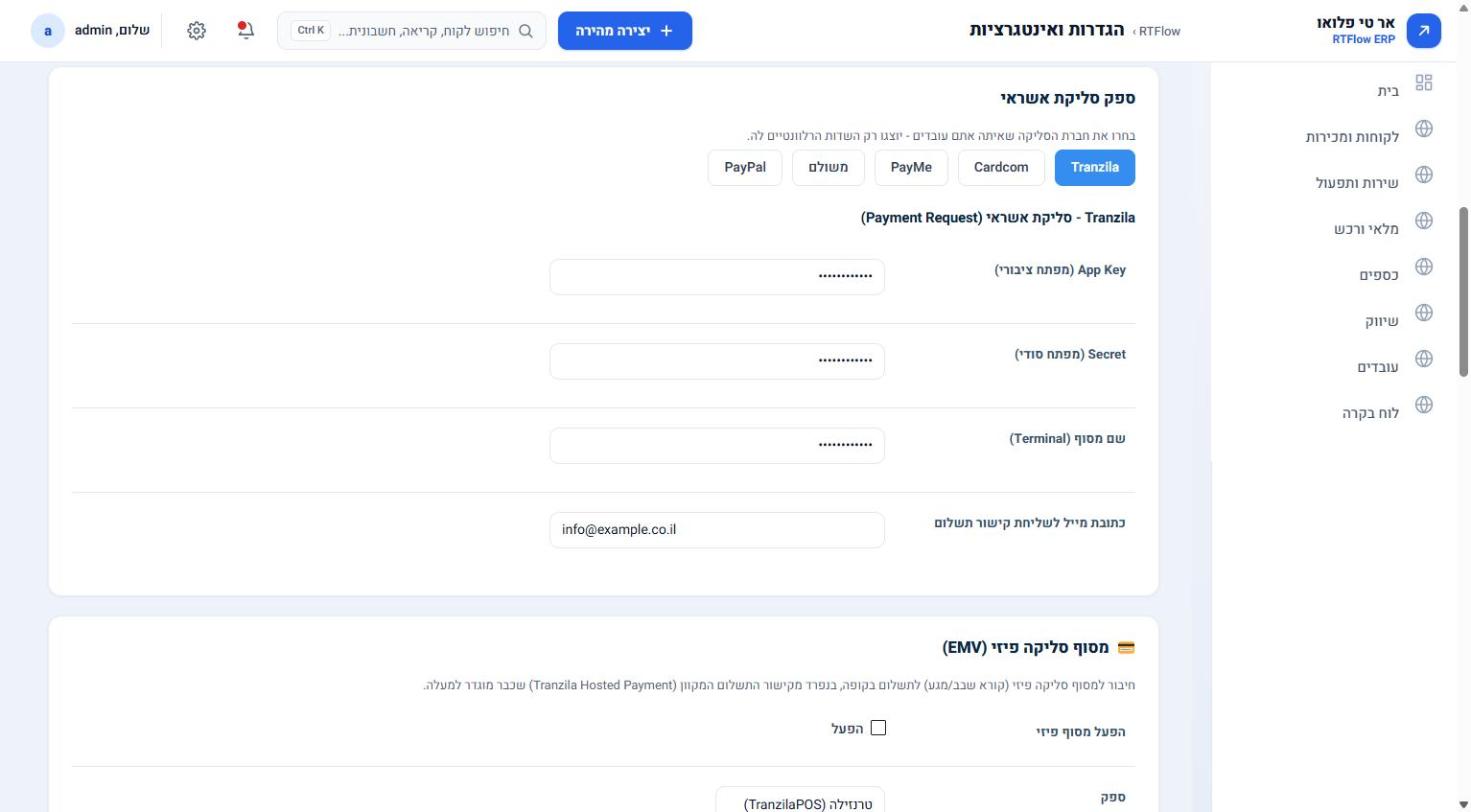
סליקת אשראי

בוחרים ספק סליקה. כרגע פעילים Tranzila (בקשת תשלום וקישור תשלום ללקוח) ו-PayPal. עבור Cardcom, PayMe ומשולם השדות מוכנים אך החיבור עוד לא מומש.

איך משתמשים

  1. בחרו ספק בכרטיס.
  2. ב-Tranzila הזינו App Key, Secret, שם מסוף וכתובת מייל לשליחת קישור תשלום.
💡 טיפ: לפני שימוש חי בדקו עסקת ניסיון.

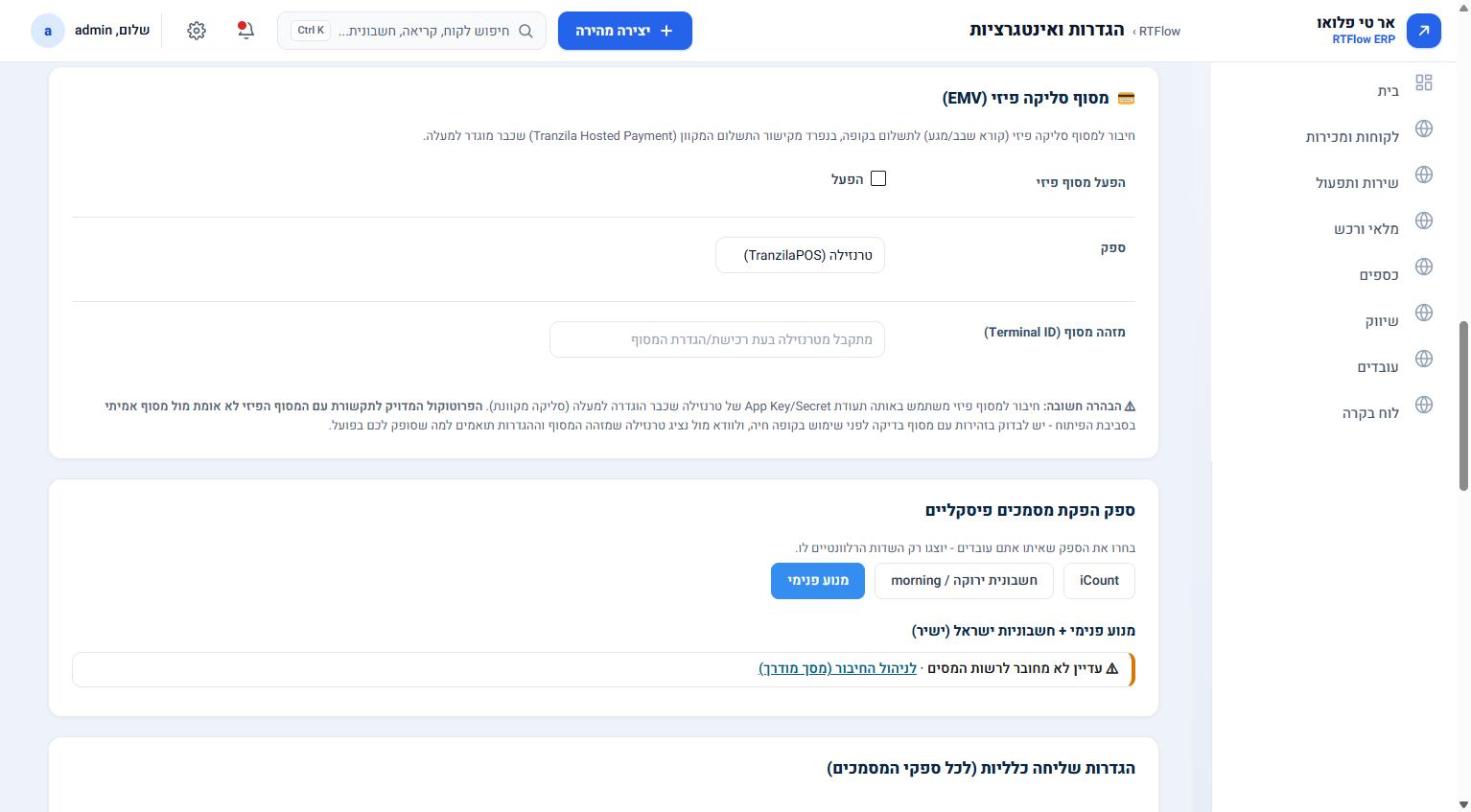
מסוף סליקה פיזי (EMV)

חיבור למסוף פיזי לתשלום בקופה, בנפרד מקישור התשלום המקוון. משתמש באותם App Key / Secret של טרנזילה.

שימו לב: הפרוטוקול מול מסוף פיזי לא אומת מול מסוף אמיתי, ולכן יש לבדוק עם מסוף בדיקה ולוודא מול נציג טרנזילה לפני שימוש בקופה חיה.

איך משתמשים

  1. סמנו ״הפעל מסוף פיזי״.
  2. בחרו ספק והזינו מזהה מסוף (Terminal ID).
💡 טיפ: אל תפעילו בקופה חיה לפני בדיקה מלאה.

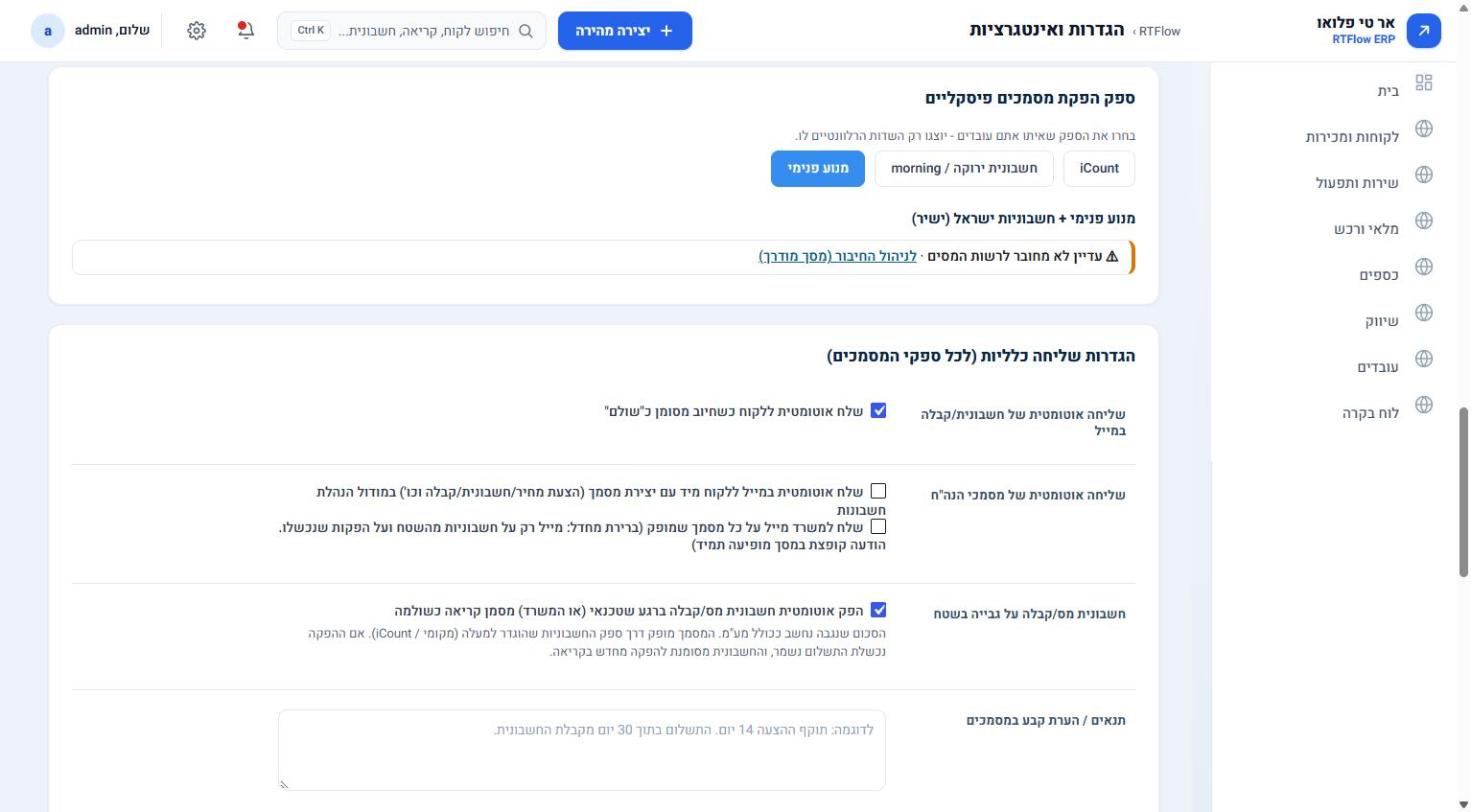
הפקת מסמכים פיסקליים: iCount, חשבונית ירוקה, מנוע פנימי

בוחרים ספק: iCount, חשבונית ירוקה / morning, מנוע פנימי, או מנוע פנימי עם חיבור ישיר לחשבוניות ישראל של רשות המסים (OAuth2, כולל מצב Sandbox ומספר הקצאה).

איך משתמשים

  1. בחרו ספק – יוצגו רק השדות שלו.
  2. במנוע הפנימי: מספר עוסק/ח.פ, מזהה סניף, מספר רישום תוכנה וסף מספר הקצאה.
  3. לחשבוניות ישראל: הירשמו בפורטל המפתחים של רשות המסים והזינו את ה-Redirect URI שמוצג.
💡 טיפ: עבדו ב-Sandbox עד שהכול תקין.

חתימה דיגיטלית בתעודה (X.509) ב-PDF

חתימה קריפטוגרפית אמיתית שנראית בפאנל החתימות של Acrobat Reader. נפרדת מהחתימה הפנימית ומ-Adobe Acrobat Sign. מעלים קובץ תעודה (.p12) וסיסמה.

תעודת בדיקה (self-signed) תוצג כ״החתימה תקינה״ אך ״מנפיק התעודה אינו מהימן״, עד שתרכשו תעודה מרשות מאושרת כמו Comsign.

איך משתמשים

  1. העלו קובץ .p12 והזינו סיסמה.
  2. חתמו על מסמך ופתחו את ה-PDF ב-Acrobat לבדיקה.
💡 טיפ: בלי תעודה מופק PDF רגיל עם החתימה המצוירת – המערכת לא נחסמת.

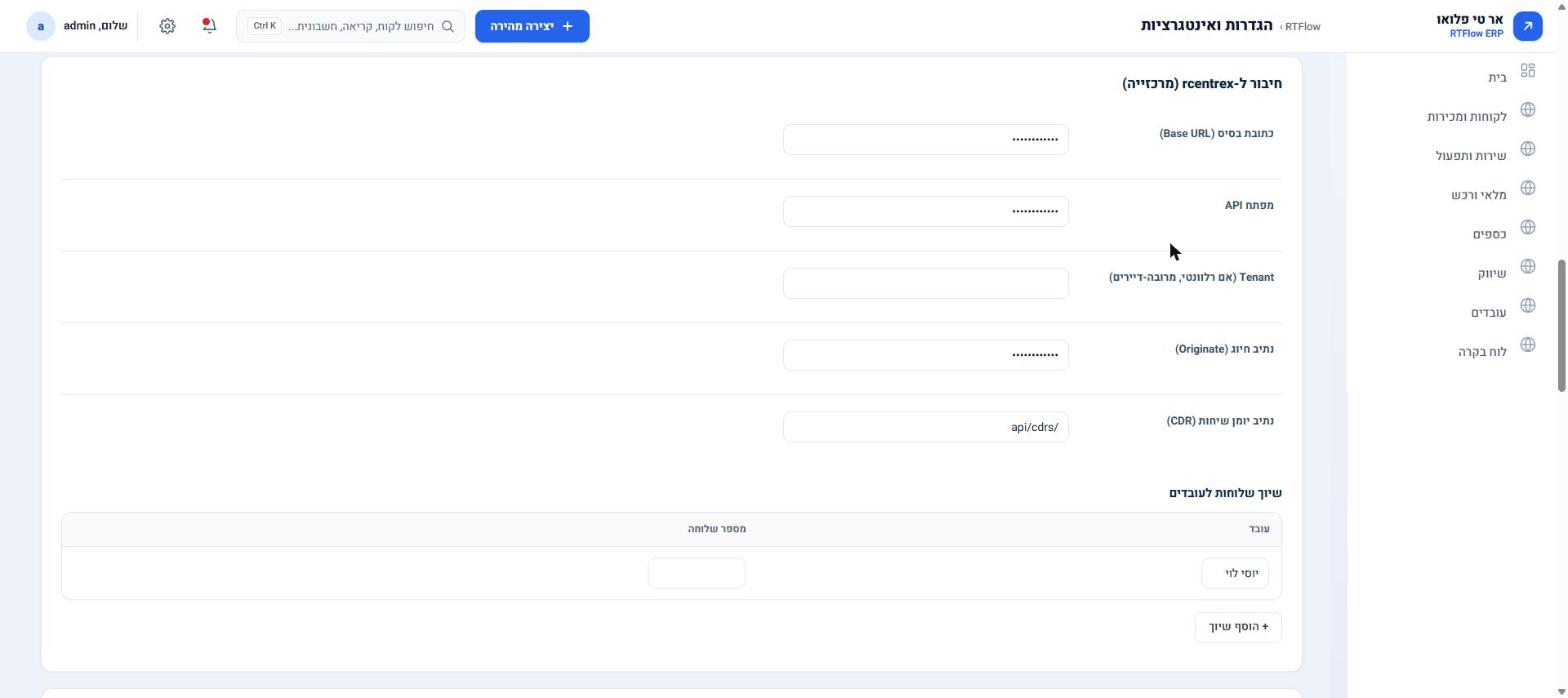
rcentrex - מרכזייה (CTI)

חיבור מרכזייה לחיוג מהמערכת ולרישום שיחות ביומן השיחות. מזינים כתובת בסיס, מפתח API, Tenant, נתיב חיוג (Originate) ונתיב יומן שיחות (CDR), ומשייכים שלוחות לעובדים.

איך משתמשים

  1. מלאו את פרטי החיבור.
  2. בטבלת ״שיוך שלוחות לעובדים״ בחרו עובד והזינו מספר שלוחה.
💡 טיפ: יומן השיחות מופיע במסך ״יומן שיחות (CTI)״.

Webhooks: קליטת לידים ומרכזייה, ושליחה החוצה

בכרטיס ״Webhooks (CTI ולידים נכנסים)״ מגדירים סוד למרכזייה וסוד לקליטת לידים, ומקבלים כתובת webhook שאליה טפסים באתר או מערכות אחרות שולחים לידים.

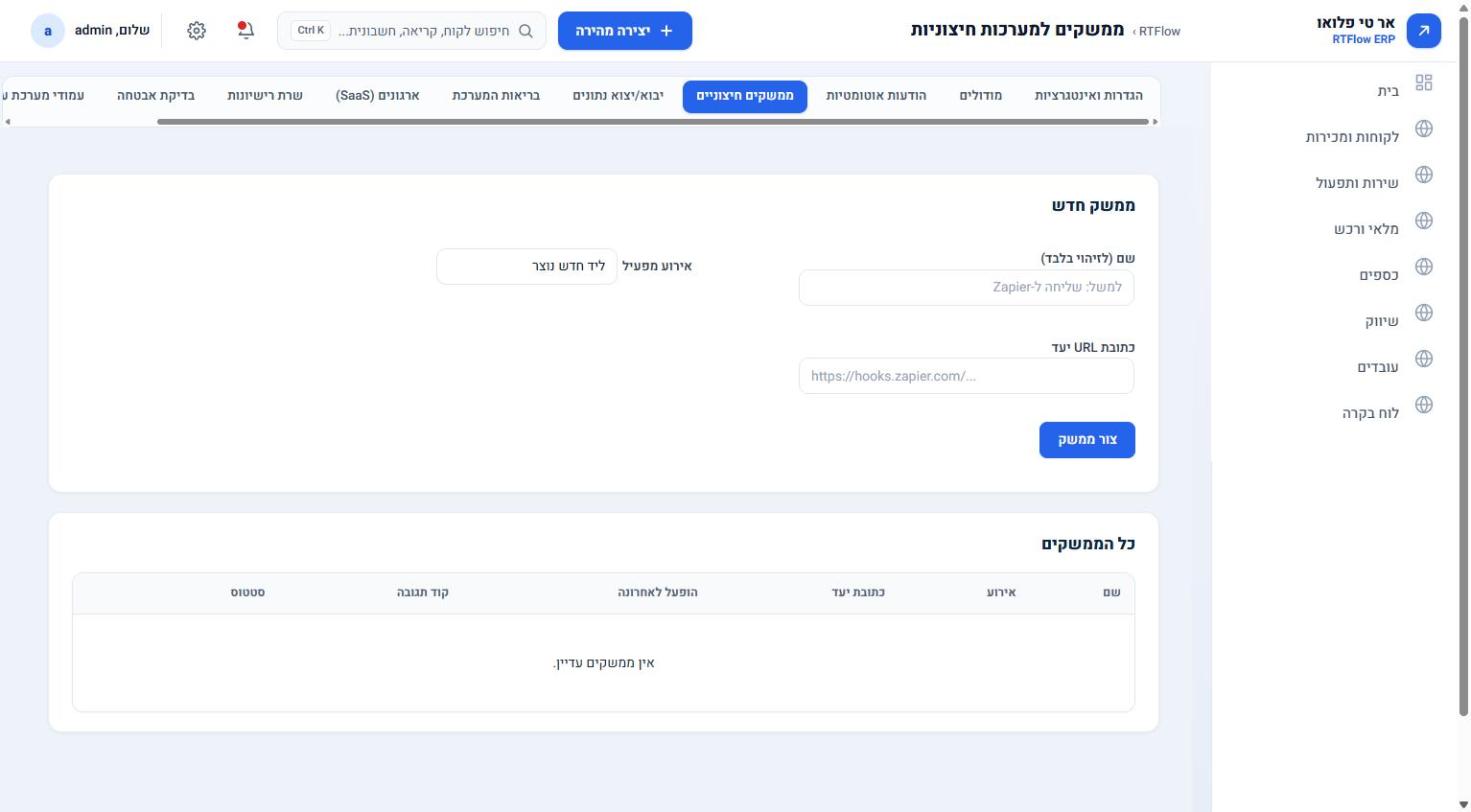
במסך ״ממשקים חיצוניים״ יוצרים webhook יוצא: שם, אירוע מפעיל וכתובת יעד. המסך מציג מתי הופעל לאחרונה וקוד התגובה.

איך משתמשים

  1. הגדירו ״סוד קליטת לידים״ ושמרו.
  2. העתיקו את הכתובת והחליפו YOUR_SECRET בסוד.
  3. ליציאה: ״ממשקים חיצוניים ← צור ממשק״.
💡 טיפ: קוד תגובה 200 מעיד שהצד המקבל קיבל.

ממשקים חיצוניים

ממשקים חיצוניים (Webhooks): שליחת אירועים למערכות אחרות.

איך משתמשים

  1. לחצו ״צור ממשק״ ובחרו אירוע מפעיל.
  2. הזינו כתובת URL יעד.
  3. עקבו אחרי קוד התגובה האחרון.
💡 טיפ: קוד 200 מעיד שהמערכת החיצונית קיבלה.

WhatsApp

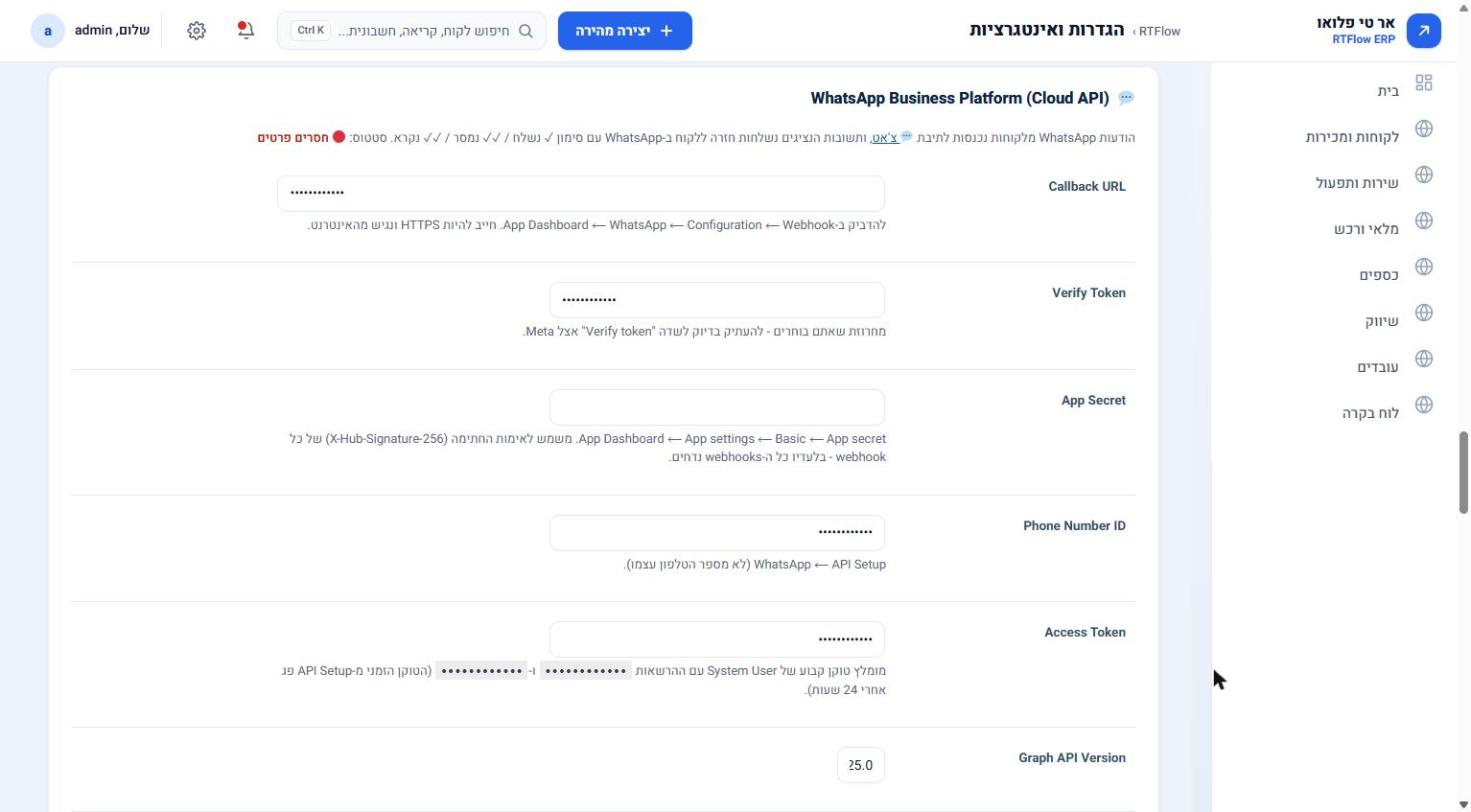
הטכנאי והמשרד שולחים הודעות WhatsApp ללקוחות מכרטיס הלקוח ומהאפליקציה (פתיחת הודעה מוכנה). בנוסף קיים כרטיס WhatsApp Business API (Phone Number ID ו-Access Token), אך לפי המסך הוא שלד שטרם אומת מול חשבון אמיתי.

איך משתמשים

  1. לשליחה רגילה אין צורך בהגדרה.
  2. לחיבור API הזינו Phone Number ID ו-Access Token ובדקו בזהירות.
💡 טיפ: אל תסתמכו על ה-API לשליחה אוטומטית עד שתבדקו אותו בחשבון שלכם.

Google Gemini AI

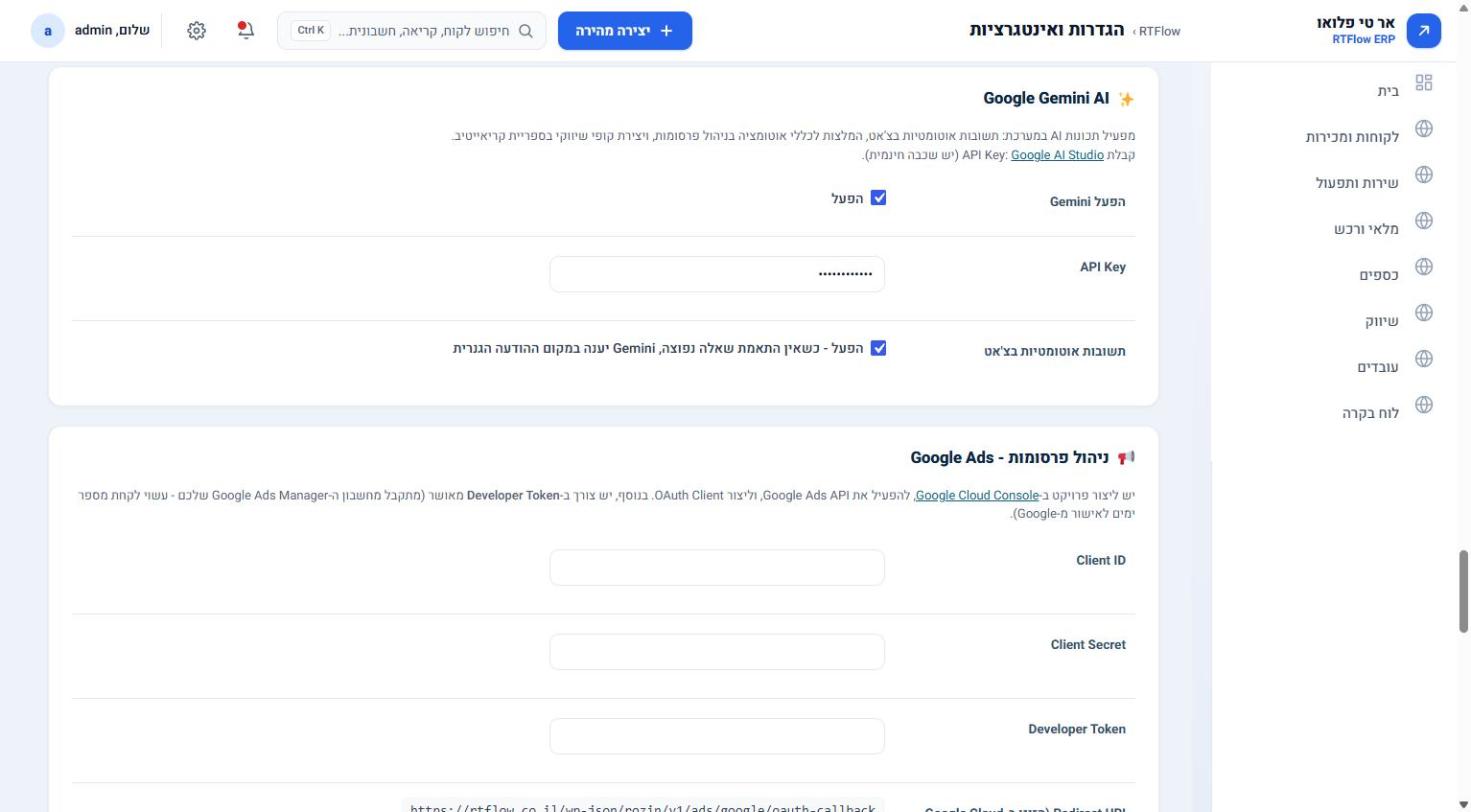
מפעיל תכונות AI: תשובות אוטומטיות בצ׳אט (כשאין התאמה לשאלה נפוצה), המלצות לכללי אוטומציה בניהול פרסומות, ויצירת קופי שיווקי בספריית הקריאייטיב.

איך משתמשים

  1. קבלו API Key מ-Google AI Studio (יש שכבה חינמית).
  2. סמנו ״הפעל Gemini״ והדביקו את המפתח.
  3. להפעלת מענה בצ׳אט סמנו ״תשובות אוטומטיות בצ׳אט״.
💡 טיפ: עברו על התשובות האוטומטיות בתקופת ההרצה.

Google Ads ו-Meta Ads

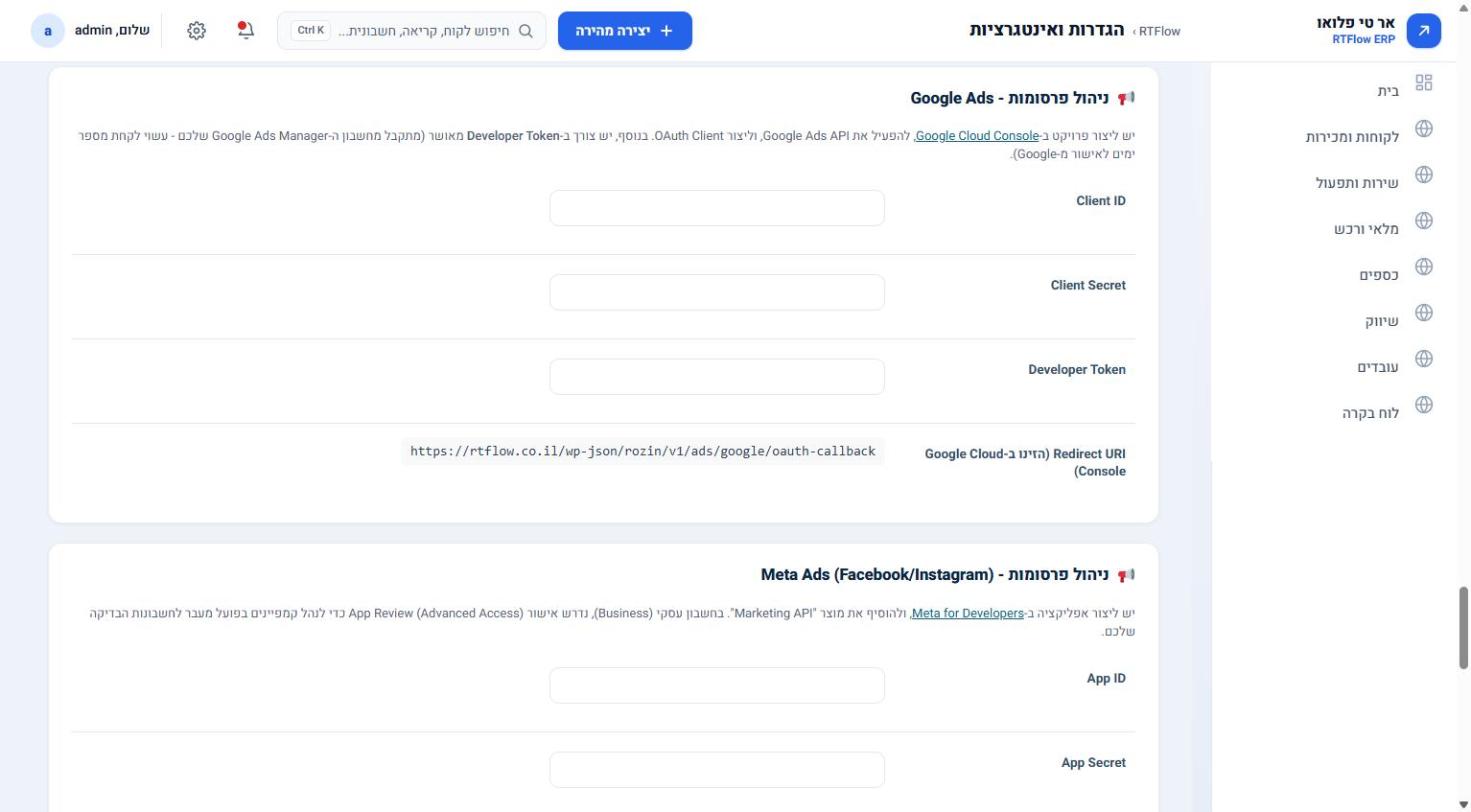
חיבור חשבונות פרסום לצפייה בקמפיינים, הוצאות והמרות ולכללי אוטומציה. Google Ads דורש פרויקט ב-Google Cloud, הפעלת Google Ads API, OAuth Client ו-Developer Token מאושר (עשוי לקחת מספר ימים). Meta Ads דורש App ID ו-App Secret. בכל כרטיס מוצג Redirect URI להזנה בצד הפלטפורמה.

איך משתמשים

  1. מלאו Client ID, Client Secret ו-Developer Token.
  2. הזינו את ה-Redirect URI בקונסול של Google.
  3. במסך ״ניהול פרסומות״ לחצו ״🔗 חבר Google Ads״.
💡 טיפ: פירוט המסכים בעמוד ״שיווק ופרסום״.

איסוף חשבוניות

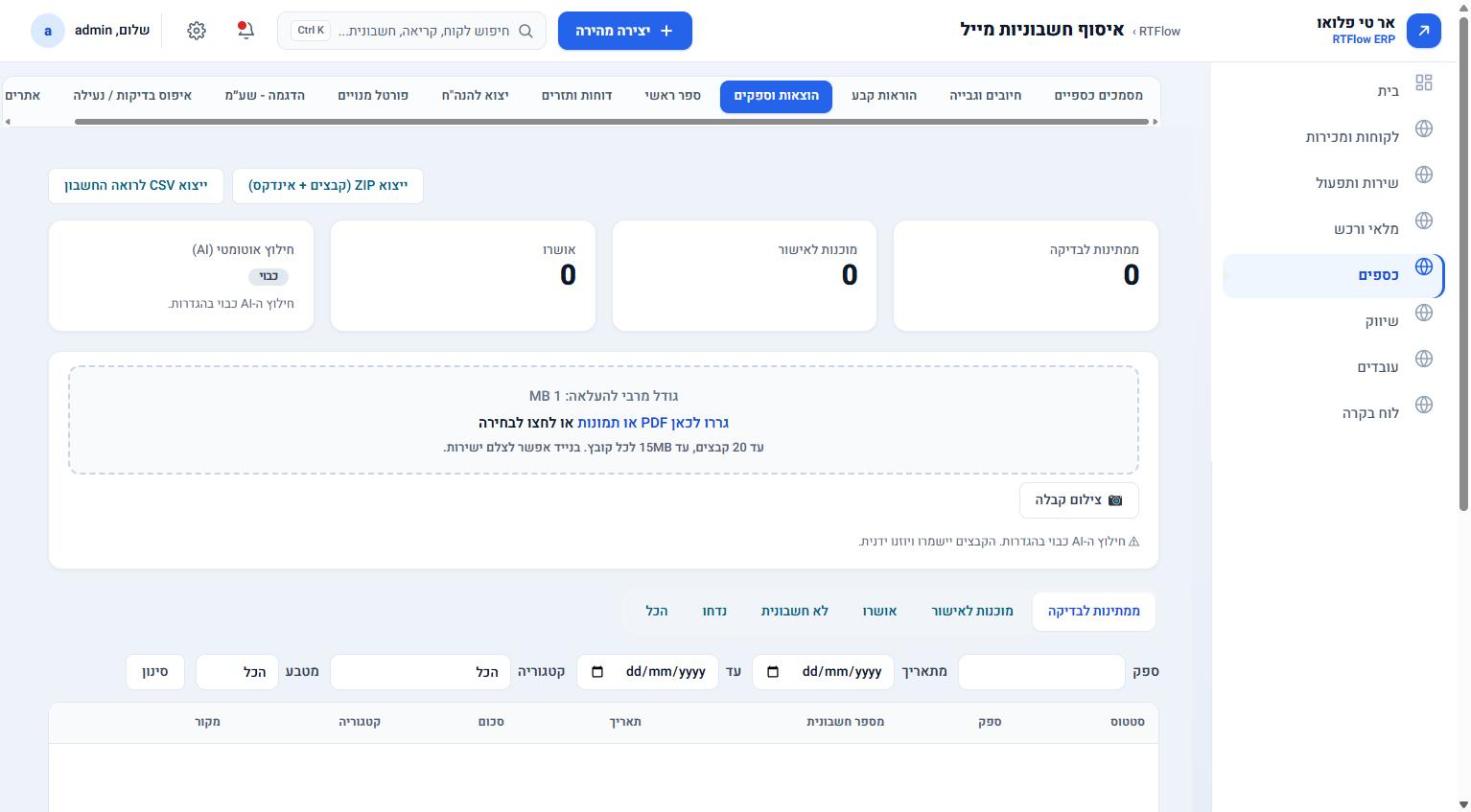
איסוף חשבוניות ספקים אוטומטית מתיבת דואר.

איך משתמשים

  1. לחצו ״🔗 חבר תיבת דואר״.
  2. הזינו כתובת, שרת IMAP, פורט, סיסמת אפליקציה ותיקייה לסריקה.
  3. חשבוניות שמגיעות יופיעו לאישור ולשיוך לספק.
💡 טיפ: השתמשו בסיסמת אפליקציה ייעודית ולא בסיסמה הראשית של המייל.