הנהלת חשבונות

חשבוניות, קבלות, הנה"ח כפולה ודוחות.

מאגר ידע ← הנהלת חשבונות

חשבוניות, קבלות, הנה"ח כפולה ודוחות.

הנהלת חשבונות

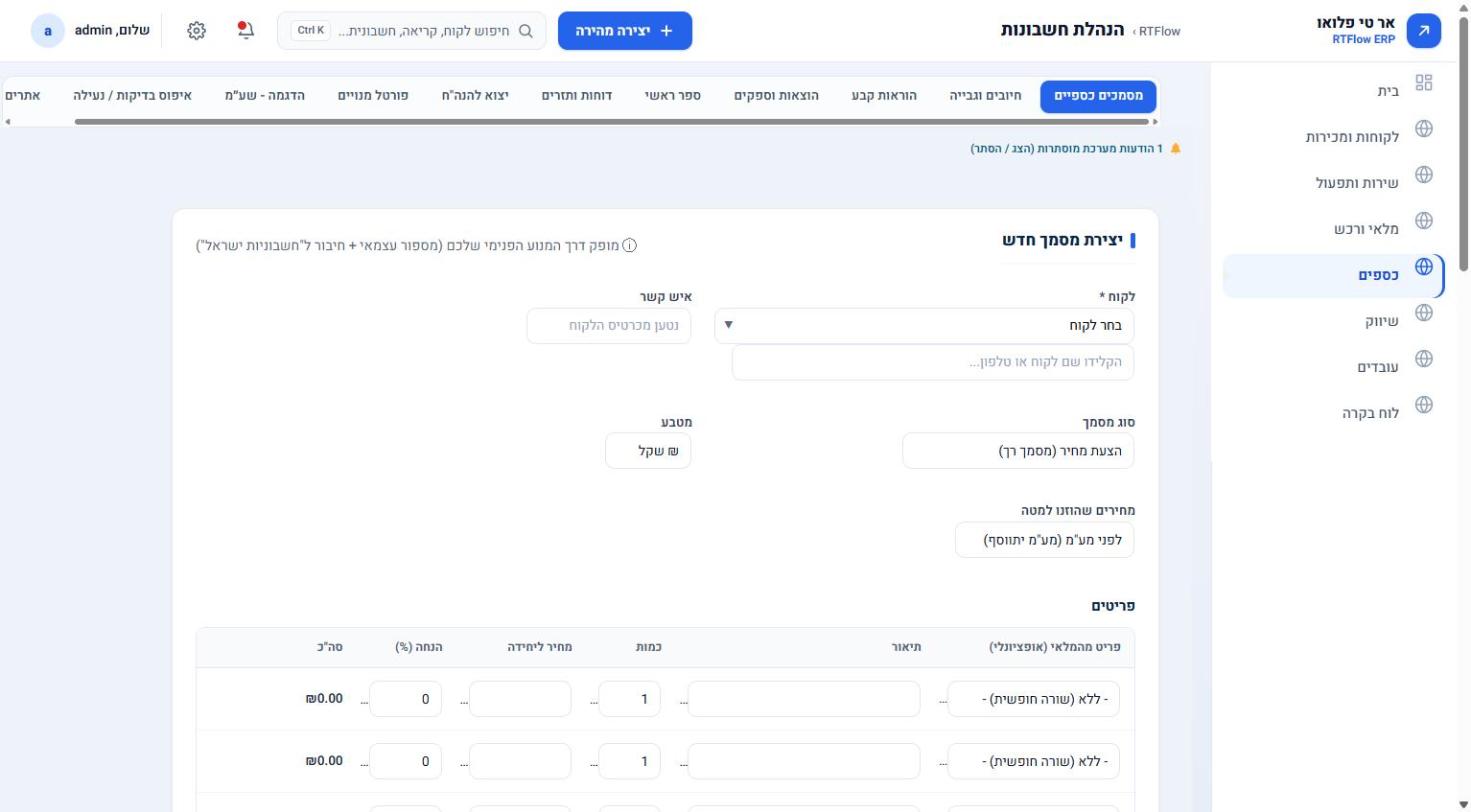
הנהלת חשבונות: הפקת הצעות מחיר, חשבוניות, קבלות וחשבוניות מס/קבלה, כולל מספור פיסקלי ומספר הקצאה.

איך משתמשים

  1. בחרו לקוח וסוג מסמך (הצעת מחיר, חשבונית, קבלה, חשבונית מס/קבלה, זיכוי).
  2. הוסיפו שורות עם ״+ הוסף שורה״ – פריט מהמלאי או תיאור חופשי, כמות, מחיר והנחה, וסמנו אם המחירים כוללים מע״מ.
  3. לחשבונית מס/קבלה הוסיפו שורת תשלום (מזומן, אשראי, העברה, שיק, ביט) ולחצו ״צור מסמך״.
  4. בהמשך שלחו ללקוח במייל / SMS או הדפיסו; ללקוח נוצר קישור לצפייה.
💡 טיפ: גבייה שטכנאי רושם בשטח מפיקה חשבונית מס/קבלה אוטומטית – תוכלו לכבות זאת בהגדרות.

בחירת ספק הפקת מסמכים

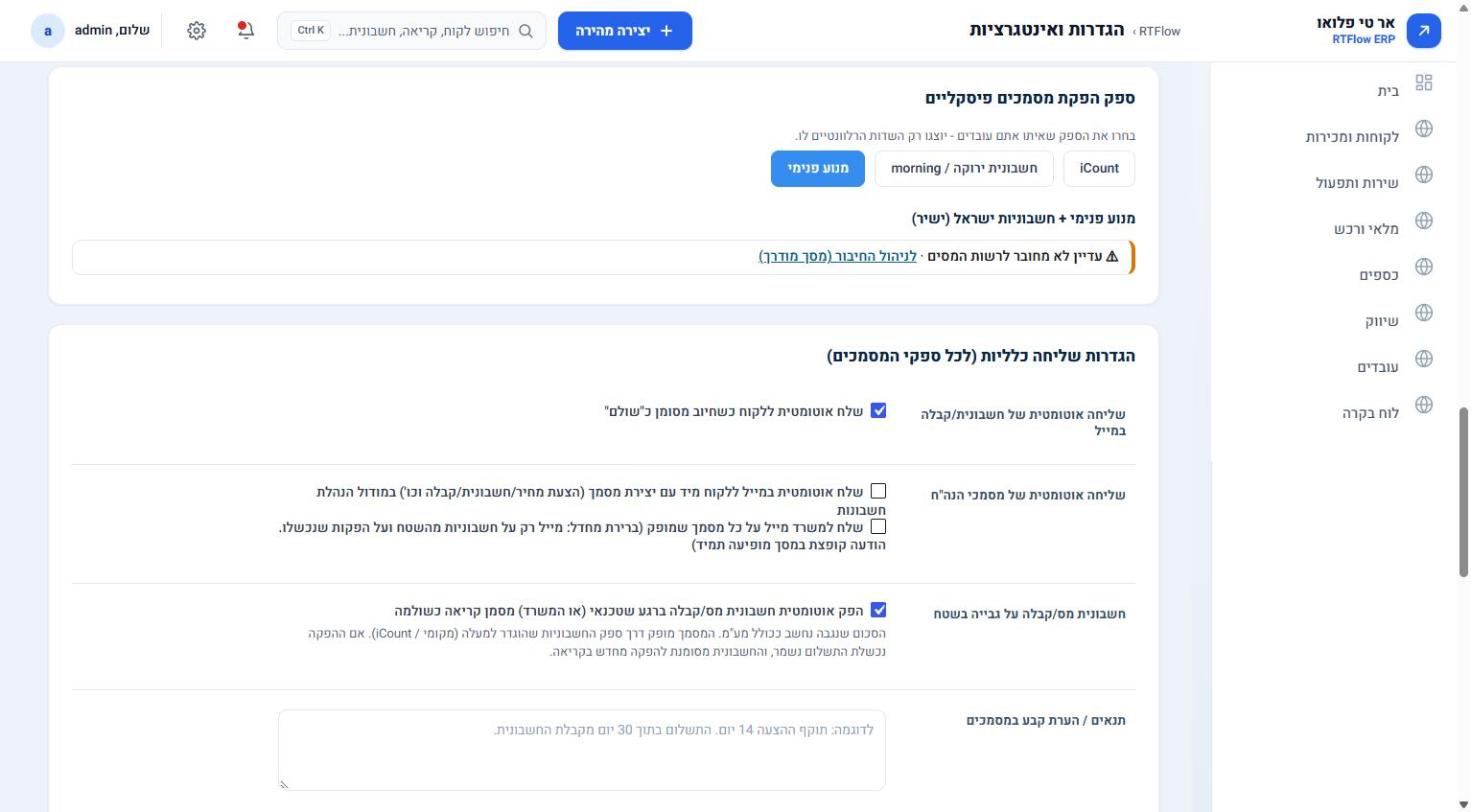
מסמכים פיסקליים מופקים דרך ספק שבוחרים בלשונית ״סליקה וחשבוניות״: iCount, חשבונית ירוקה / morning, או מנוע פנימי (כולל חיבור ישיר לחשבוניות ישראל של רשות המסים ומספר הקצאה).

איך משתמשים

  1. הגדרות ואינטגרציות ← סליקה וחשבוניות.
  2. בחרו ספק – יוצגו רק השדות הרלוונטיים לו.
  3. במנוע הפנימי הזינו מספר עוסק/ח.פ, מזהה סניף, מספר רישום תוכנה וסף חובת מספר הקצאה.
💡 טיפ: התחילו במצב Sandbox לבדיקות לפני הפקה אמיתית.

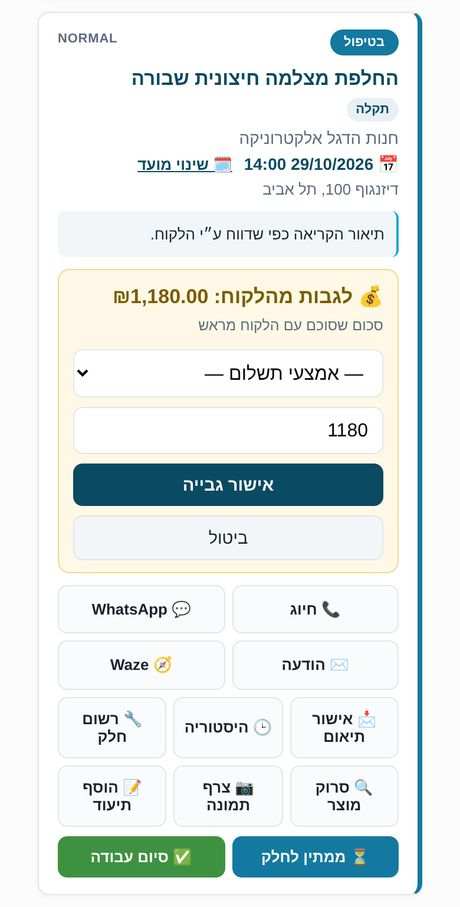
חשבונית מס/קבלה אוטומטית על גבייה בשטח

כשטכנאי או המשרד מסמנים ״שגביתי״, המערכת מפיקה חשבונית מס/קבלה בסכום שנגבה (כולל מע״מ) ומשייכת אותה לקריאה וללקוח. הטכנאי רואה את המספר עם קישור ללקוח ויכול לשלוח אותו ב-SMS או WhatsApp.

אמצעי תשלום נתמכים: מזומן, אשראי, העברה, ביט ושיק. אמצעי ״אחר״ אינו נתמך אוטומטית. אם ההפקה נכשלה התשלום נשמר ואפשר ללחוץ ״נסה להפיק שוב״ ללא יצירת כפילות. תשלום שהופקה עליו חשבונית לא ניתן לביטול – מפיקים חשבונית זיכוי.

rtflow-kb-tech_collect_form

איך משתמשים

  1. להפעלה או כיבוי: הגדרות ← ״חשבונית מס/קבלה על גבייה בשטח״.
  2. בטופס ״סמן כשולם״ של המשרד יש תיבה להפקה – בטלו אותה אם הקבלה כבר הופקה.
💡 טיפ: אם מספר ההקצאה נכשל בסכום גבוה, המסמך יסומן ״הופק אך הקצאה נכשלה״ והמשרד צריך לטפל.

חיובים ותשלומים

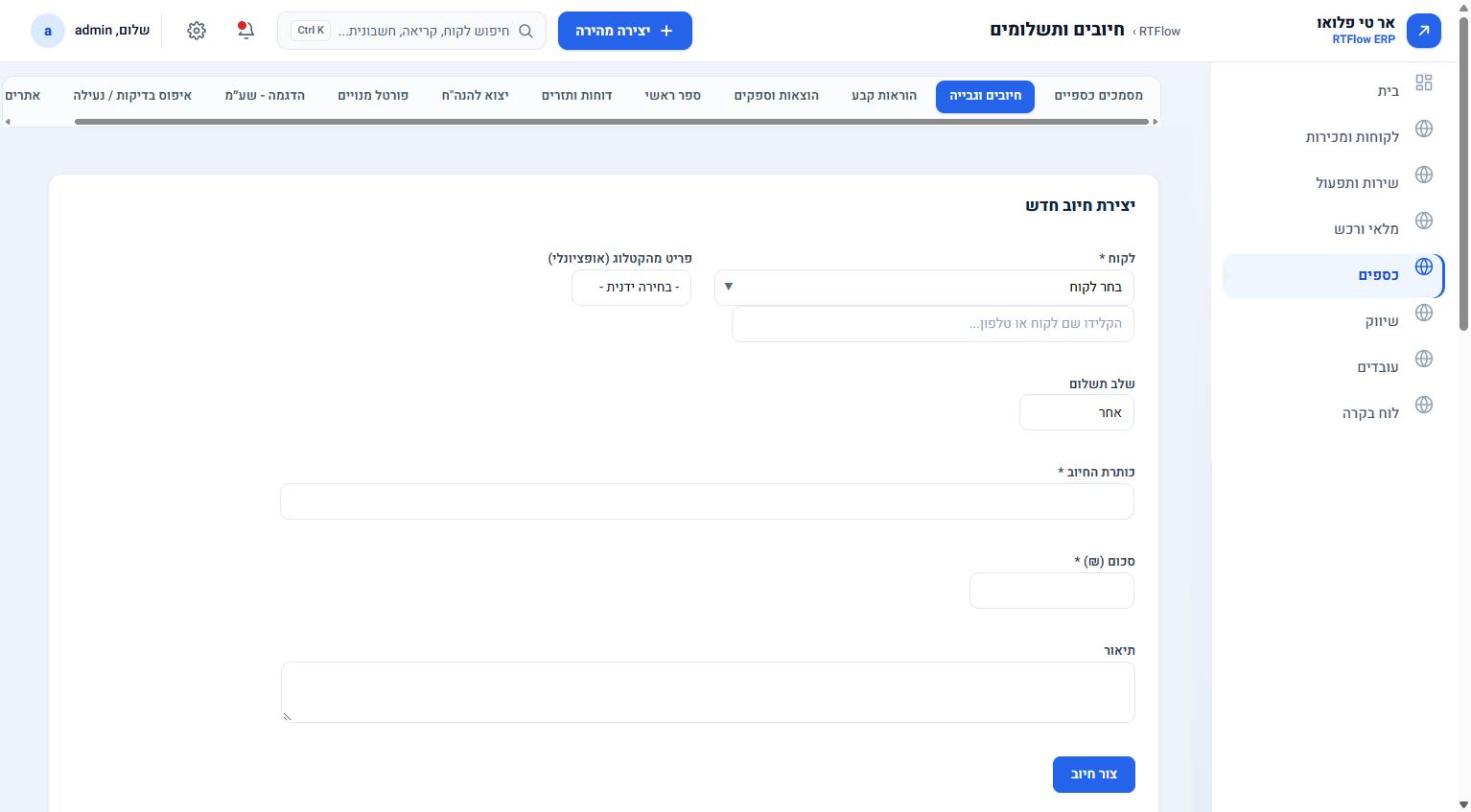
חיובים ותשלומים: חיוב חד-פעמי ללקוח עם קישור תשלום.

איך משתמשים

  1. לחצו ״צור חיוב״, בחרו לקוח ופריט מהקטלוג.
  2. קבעו שלב תשלום, כותרת וסכום.
  3. שלחו ללקוח קישור לתשלום והמערכת תזכיר.
💡 טיפ: מתאים לחיוב מקדמה לפני תחילת עבודה.

הוראות קבע

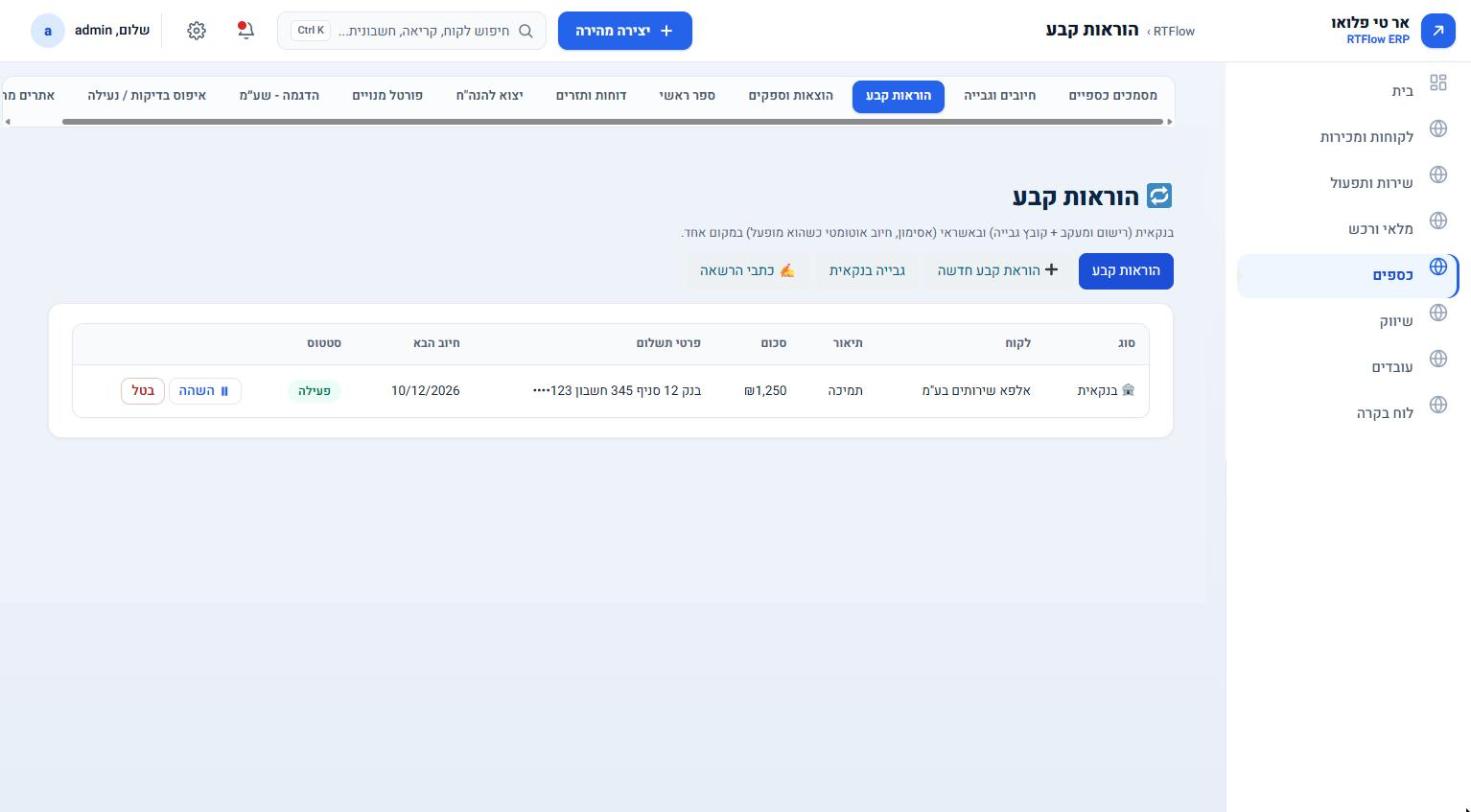
הוראות קבע: חיוב חוזר חודשי / רבעוני / שנתי.

איך משתמשים

  1. בחרו לקוח, תדירות, כותרת וסכום.
  2. קבעו תאריך חיוב ראשון ושמרו.
  3. בטבלה ראו חיוב הבא וסטטוס אחרון.
💡 טיפ: הוראת קבע מתאימה לחוזי תחזוקה.

פריטי חיוב

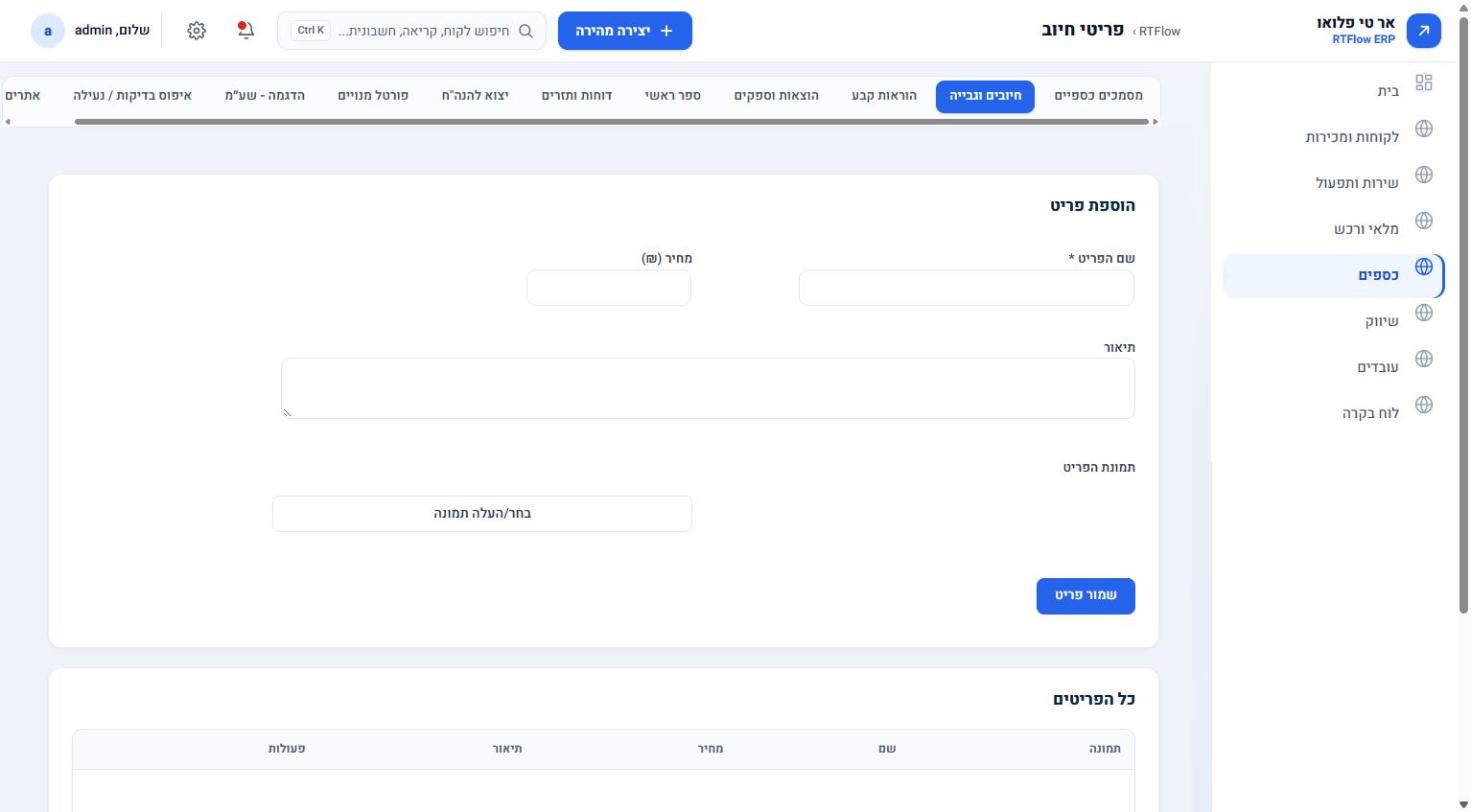
קטלוג פריטי חיוב לשימוש חוזר במסמכים.

איך משתמשים

  1. הזינו שם, מחיר, תיאור ותמונה.
  2. שמרו – הפריט יופיע בבחירה במסמכים וחיובים.
  3. ערכו או מחקו מהטבלה.
💡 טיפ: פריטי שירות קבועים (ביקור, שעת עבודה) חוסכים הקלדה.

תזכורות תשלום

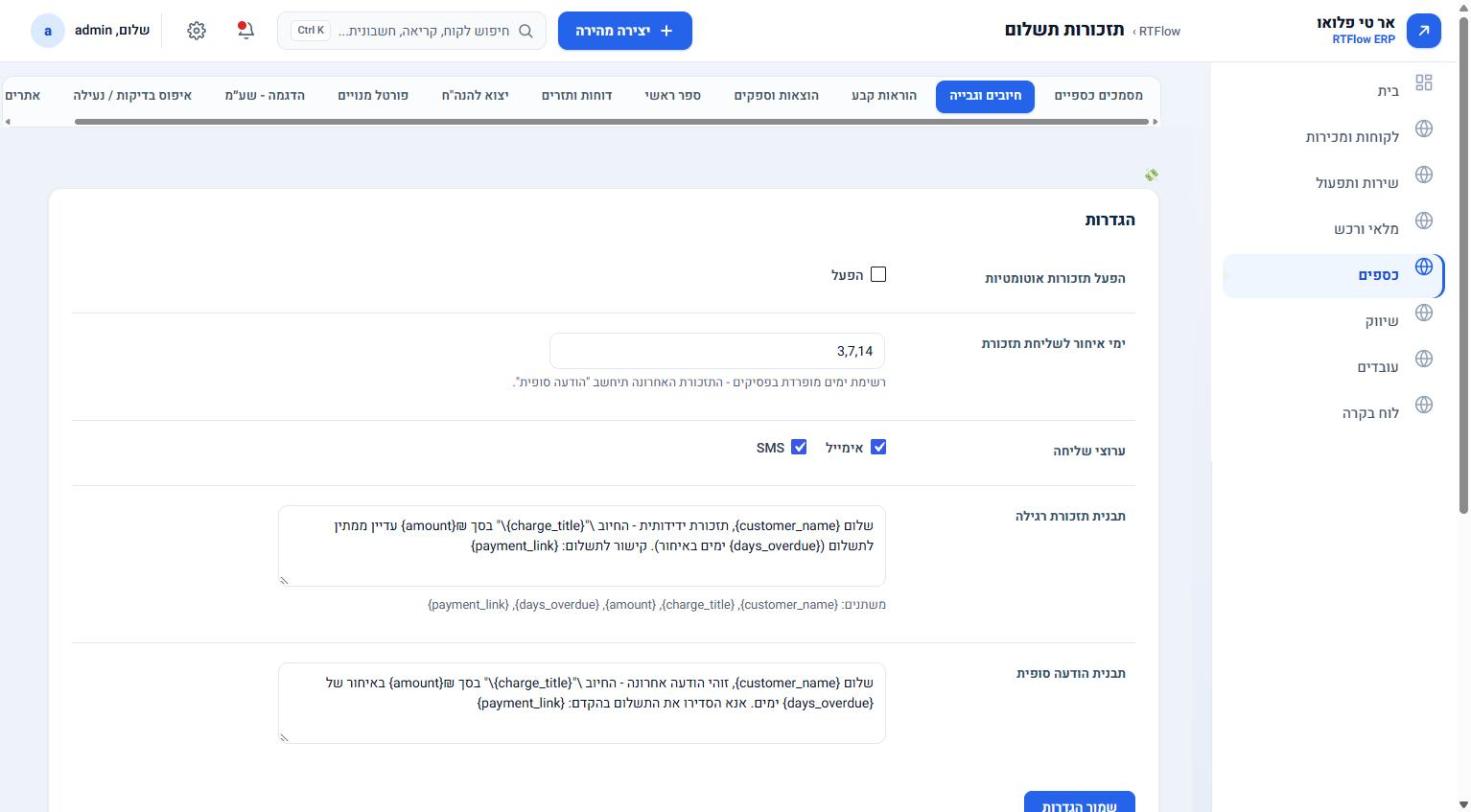
תזכורות תשלום אוטומטיות ללקוחות עם חוב פתוח.

איך משתמשים

  1. סמנו ״הפעל תזכורות אוטומטיות״.
  2. קבעו אחרי כמה ימי איחור לשלוח ובאילו ערוצים (אימייל / SMS).
  3. ערכו את תבנית התזכורת וההודעה הסופית ולחצו ״שמור הגדרות״.
💡 טיפ: הודעה סופית כדאי לנסח בנימוס אך בבירור – היא קודמת לגבייה משפטית.
דוחות כספיים

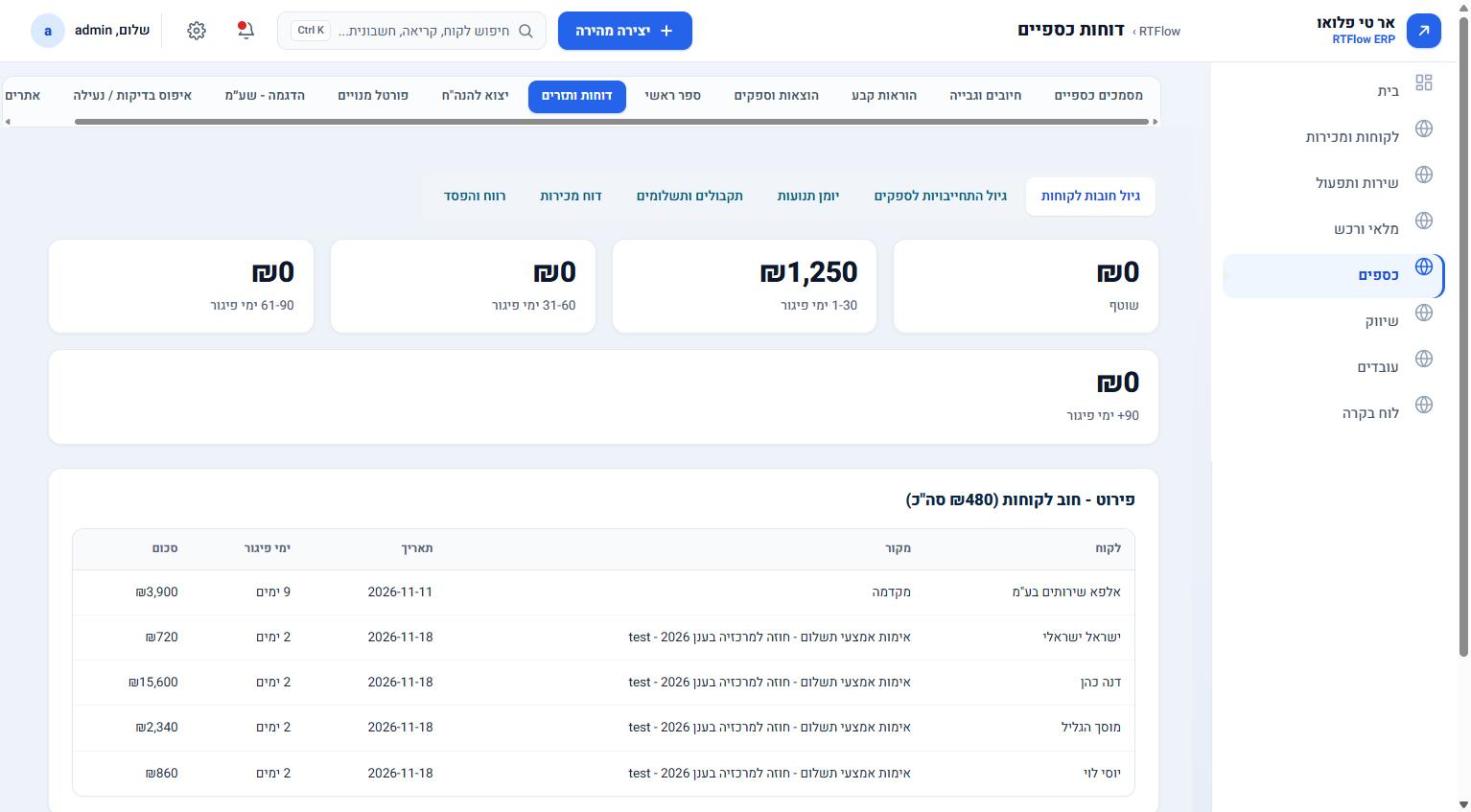
דוחות כספיים: גיול חובות, התחייבויות, תקבולים ותשלומים ומכירות.

איך משתמשים

  1. בחרו לשונית: גיול חובות לקוחות / ספקים, יומן תנועות, תקבולים ותשלומים, דוח מכירות.
  2. ראו לכל חוב את ימי הפיגור והסכום.
  3. ייצאו לפי הצורך.
💡 טיפ: גיול חובות הוא הכלי הטוב ביותר לגבייה – התחילו מהישנים.

תזרים מזומנים

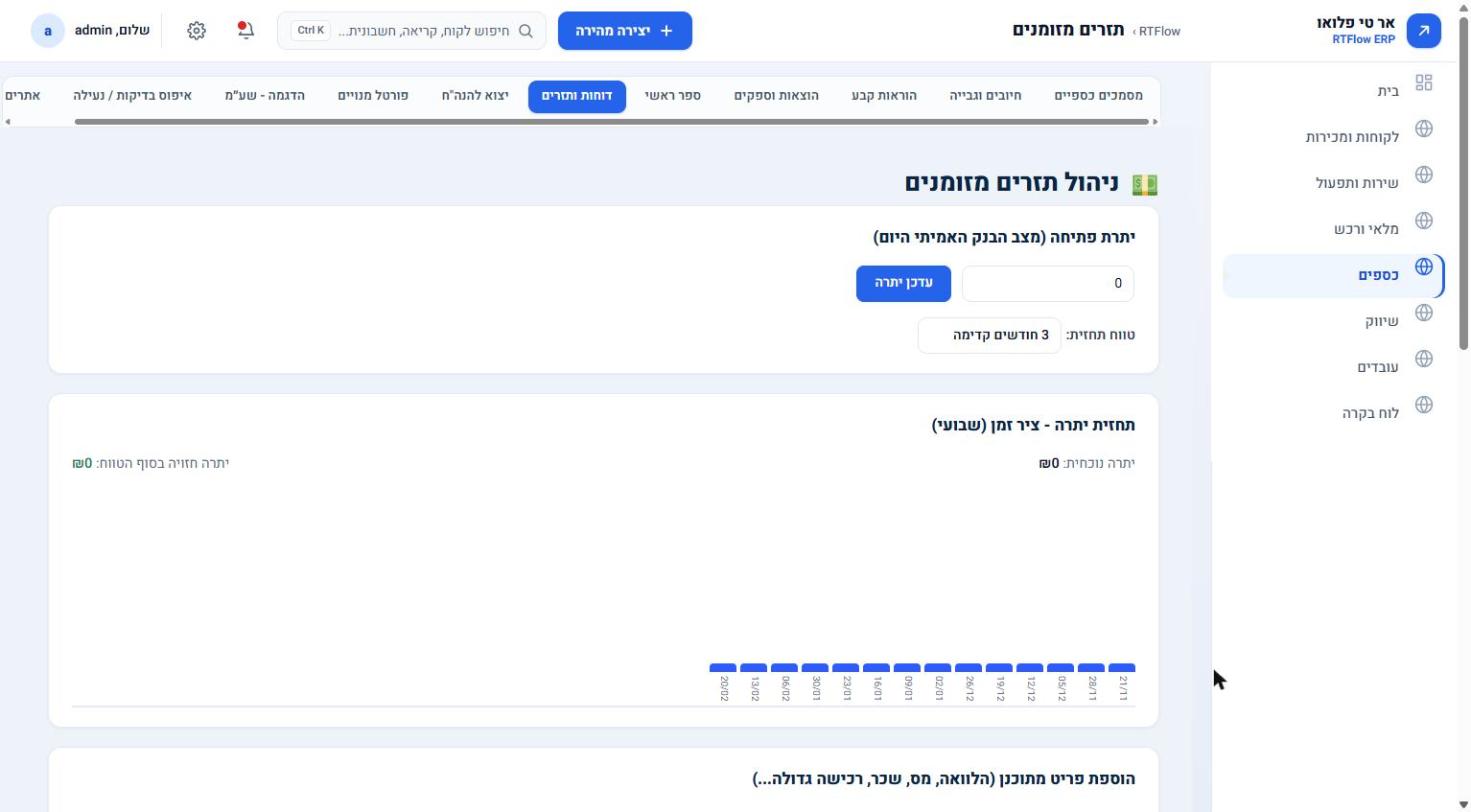
תחזית תזרים מזומנים: צפי הכנסות והוצאות.

איך משתמשים

  1. עדכנו יתרת פתיחה ב״עדכן יתרה״.
  2. הוסיפו שורות צפויות (הכנסה / הוצאה, סכום, תאריך) ב״הוסף לתחזית״.
  3. סמנו ״חוזר על עצמו״ לשכירות ומשכורות.
💡 טיפ: התזרים כולל חשבוניות פתוחות ולכן מתעדכן בעצמו.

ספקים והוצאות

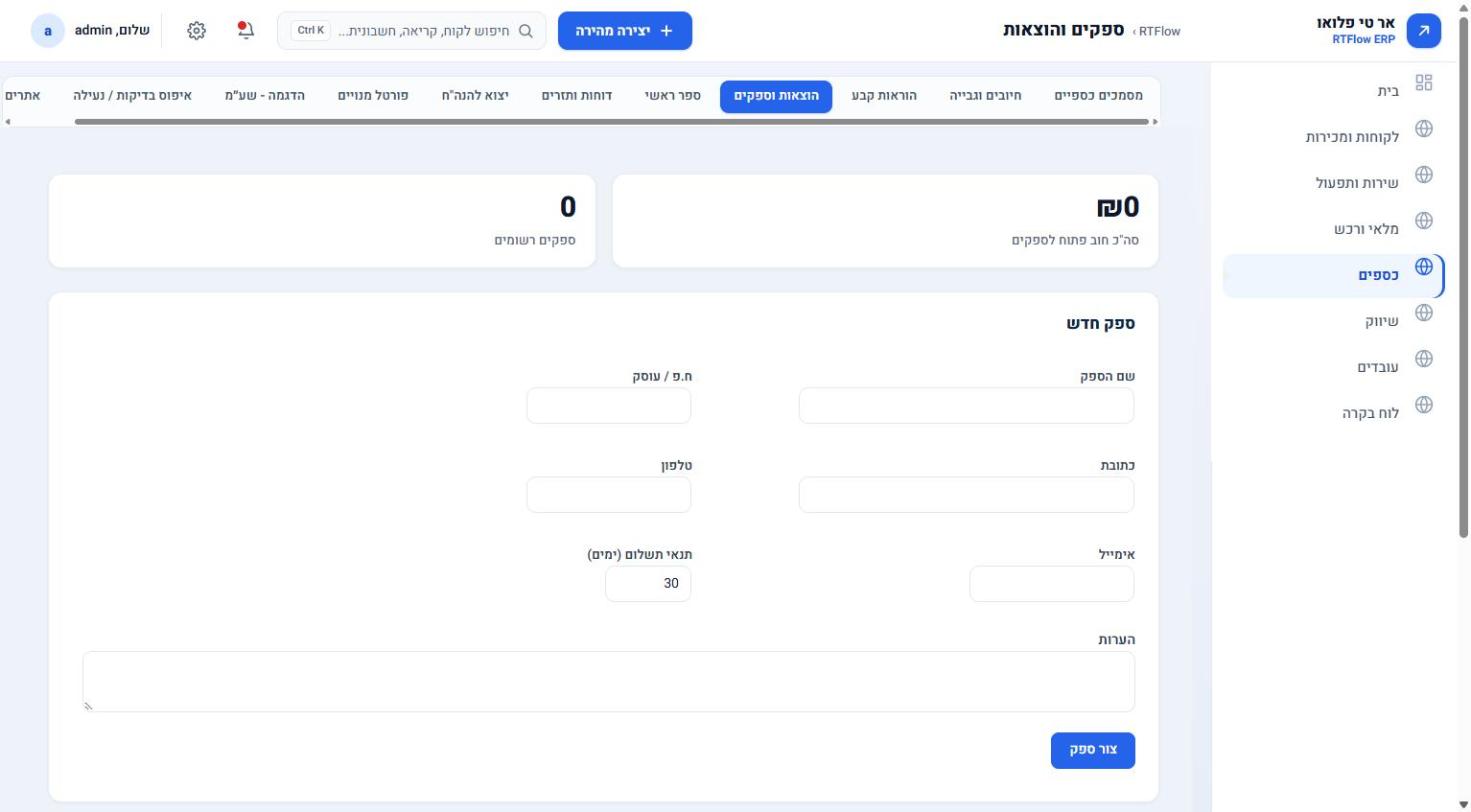
ספקים והוצאות ספקים, כולל יתרת חוב.

איך משתמשים

  1. לחצו ״צור ספק״ ומלאו שם, ח.פ, כתובת, טלפון ואימייל.
  2. רשמו חשבונית ספק עם תאריך תשלום.
  3. בטבלה ראו את יתרת החוב הפתוחה לכל ספק.
💡 טיפ: תשלום לספק מתועד כדי לדעת מה שולם ומה לא.

הוצאה חדשה

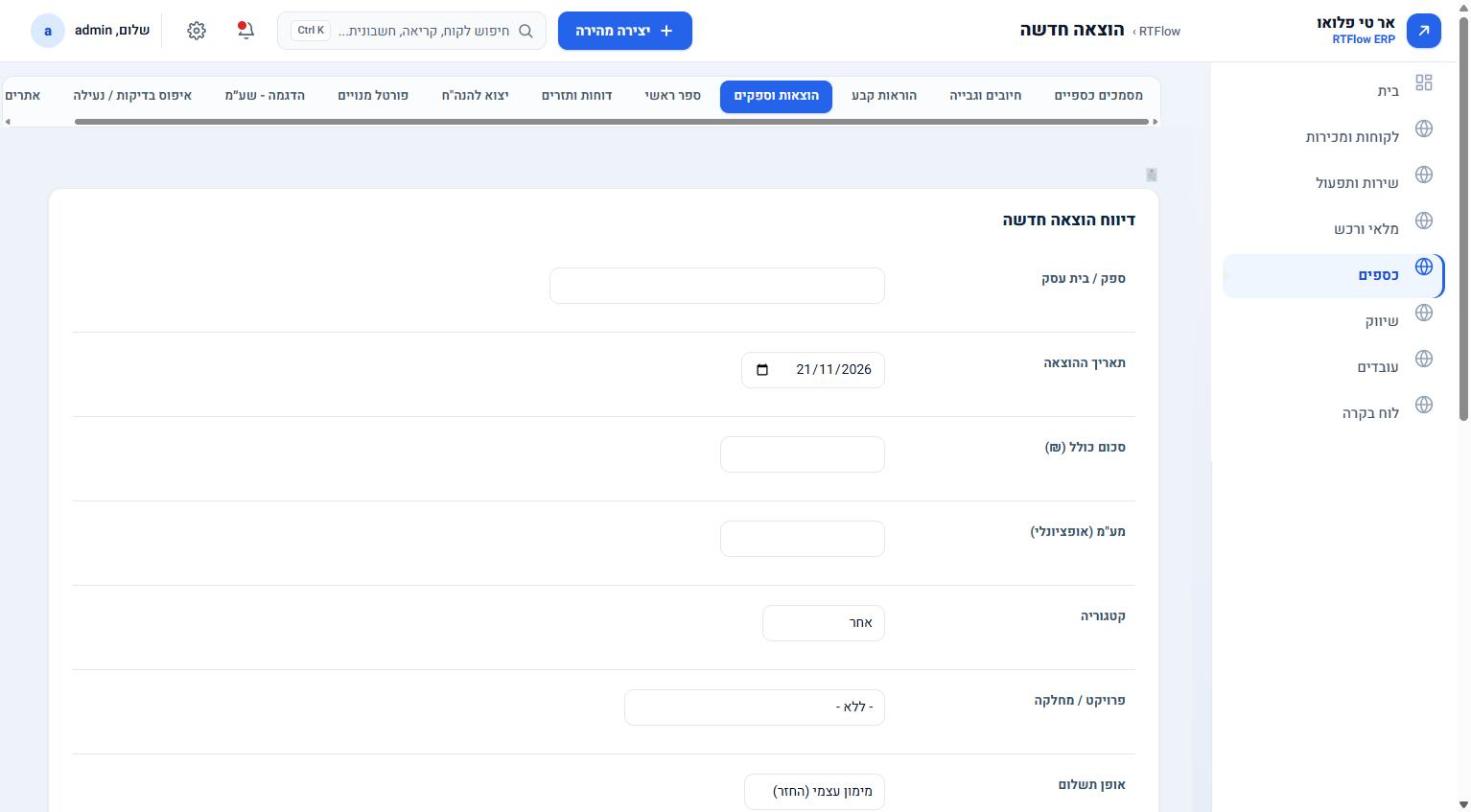
הזנת הוצאה חדשה עם קבלה, מע״מ וקטגוריה.

איך משתמשים

  1. מלאו ספק, תאריך, סכום כולל, מע״מ, קטגוריה ואופן תשלום.
  2. צרפו תמונת קבלה.
  3. שלחו – ההוצאה עוברת לאישור מנהל.
💡 טיפ: צלמו את הקבלה מיד – קבלות אובדות.

אישור הוצאות

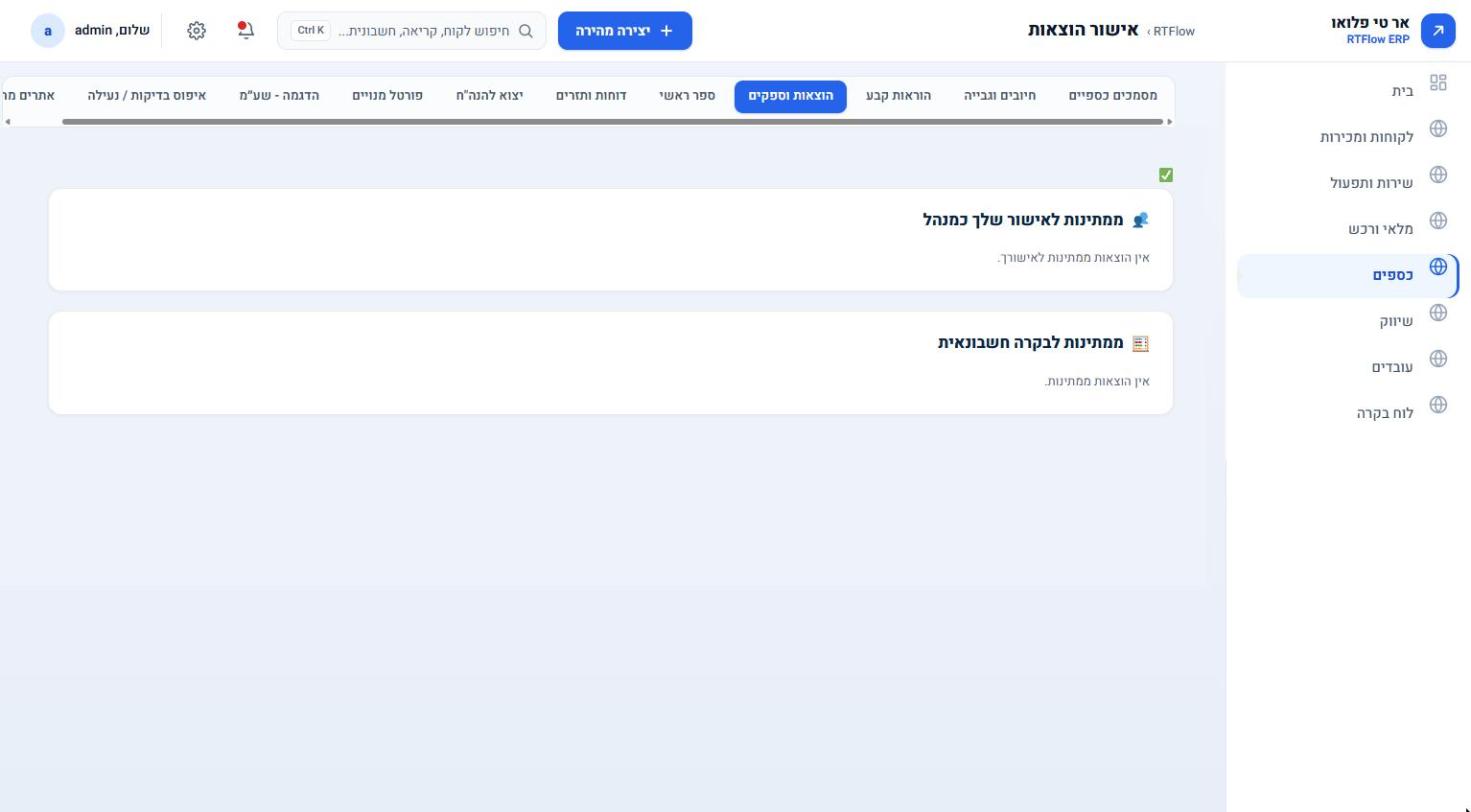
אישור הוצאות: מנהל ואחר כך הנהלת חשבונות.

איך משתמשים

  1. פתחו הוצאה ממתינה ובדקו את הקבלה.
  2. אשרו או דחו עם סיבה.
  3. הוצאה מאושרת עוברת להנה״ח ולרישום.
💡 טיפ: דחייה עם סיבה ברורה חוסכת התכתבות.

תנועות אשראי

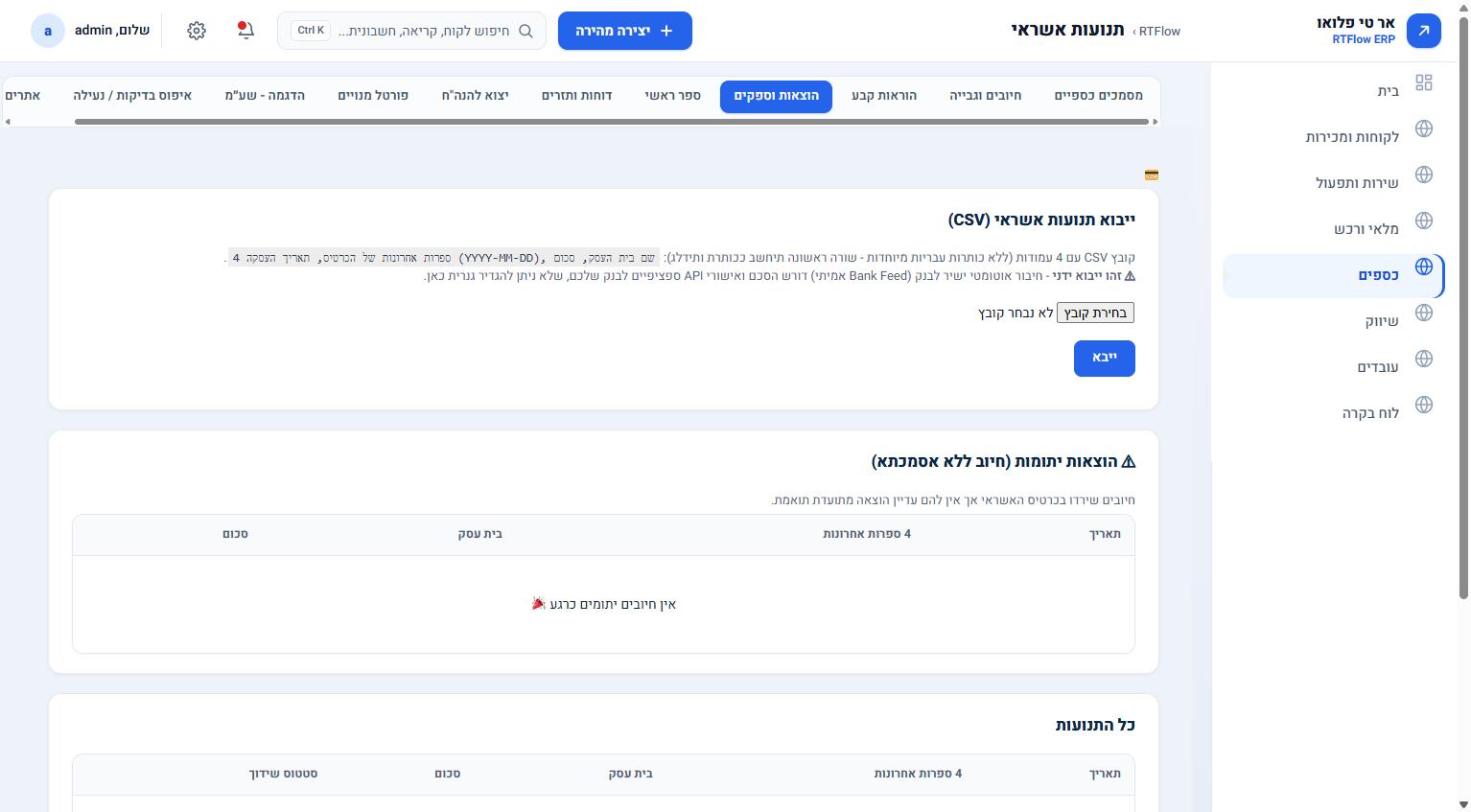
תנועות כרטיס אשראי לשידוך להוצאות.

איך משתמשים

  1. ייבאו קובץ תנועות מהכרטיס.
  2. המערכת משדכת תנועה להוצאה לפי תאריך וסכום.
  3. טפלו בתנועות שלא שודכו.
💡 טיפ: ייבוא חודשי מאפשר התאמה מהירה.

דוח הוצאות

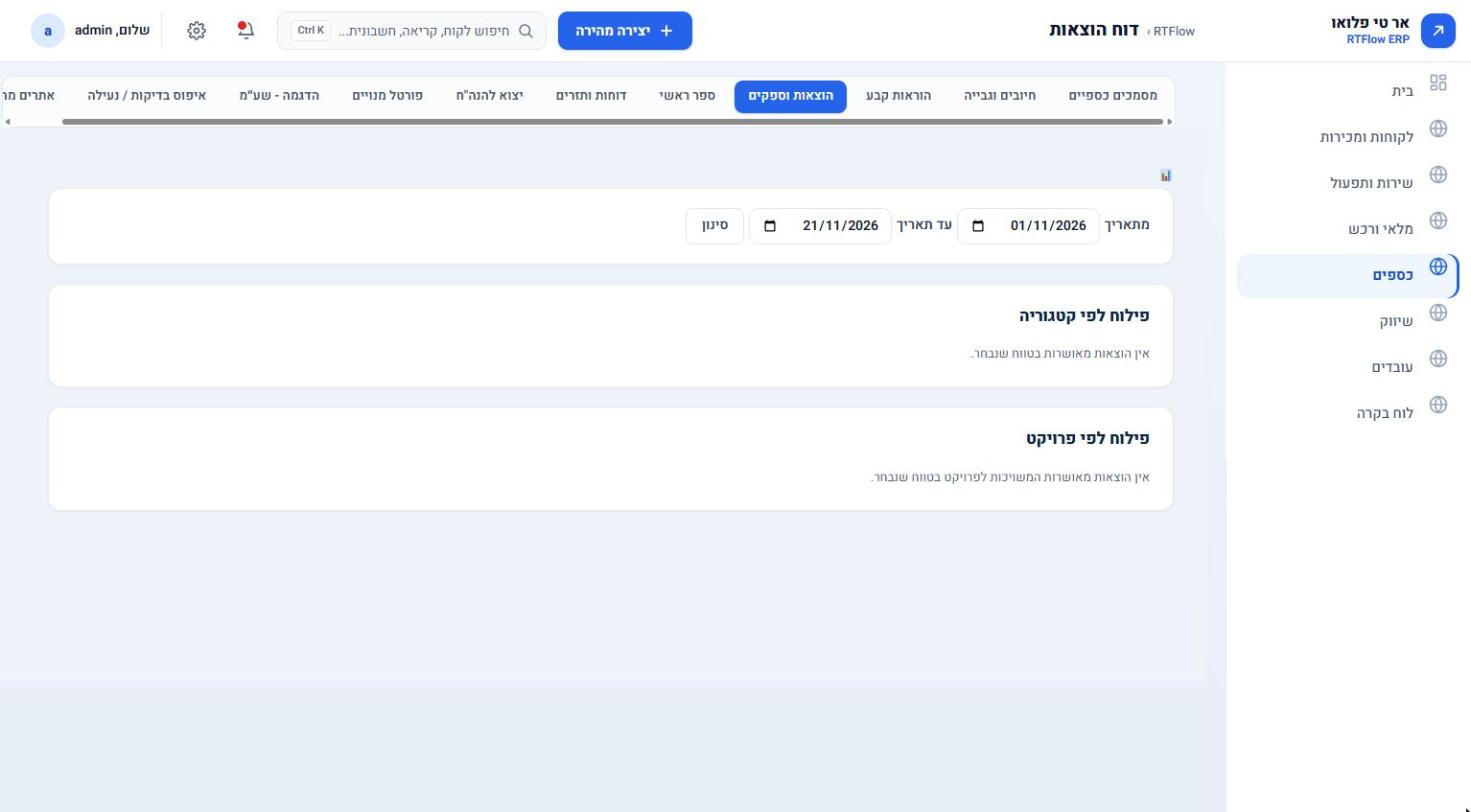
דוח הוצאות לפי תקופה וקטגוריה.

איך משתמשים

  1. בחרו מתאריך ועד תאריך.
  2. לחצו ״סינון״.
  3. עיינו בפילוח לפי קטגוריות וספקים.
💡 טיפ: השוו חודש לחודש לזיהוי חריגות.

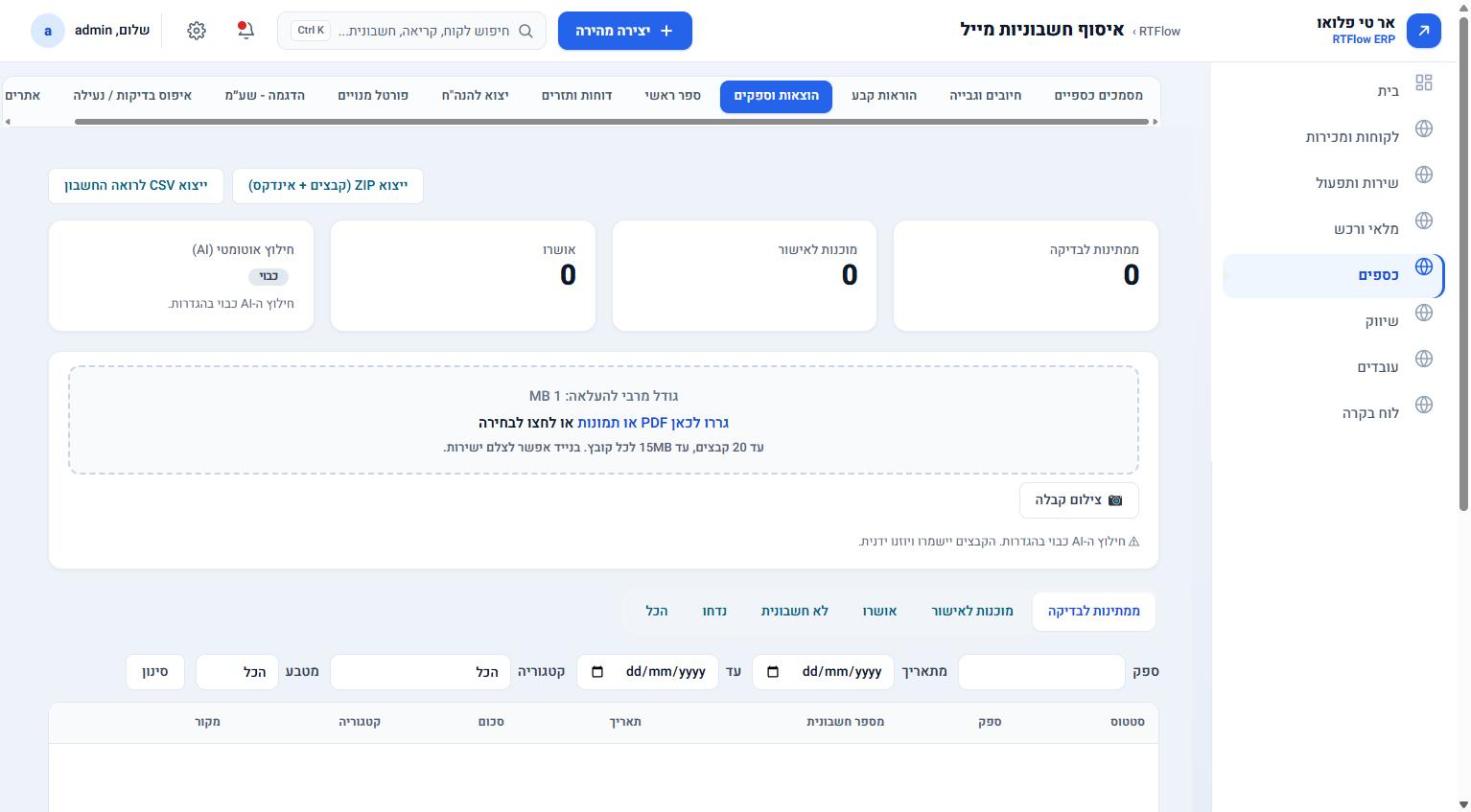
איסוף חשבוניות

איסוף חשבוניות ספקים אוטומטית מתיבת דואר.

איך משתמשים

  1. לחצו ״🔗 חבר תיבת דואר״.
  2. הזינו כתובת, שרת IMAP, פורט, סיסמת אפליקציה ותיקייה לסריקה.
  3. חשבוניות שמגיעות יופיעו לאישור ולשיוך לספק.
💡 טיפ: השתמשו בסיסמת אפליקציה ייעודית ולא בסיסמה הראשית של המייל.

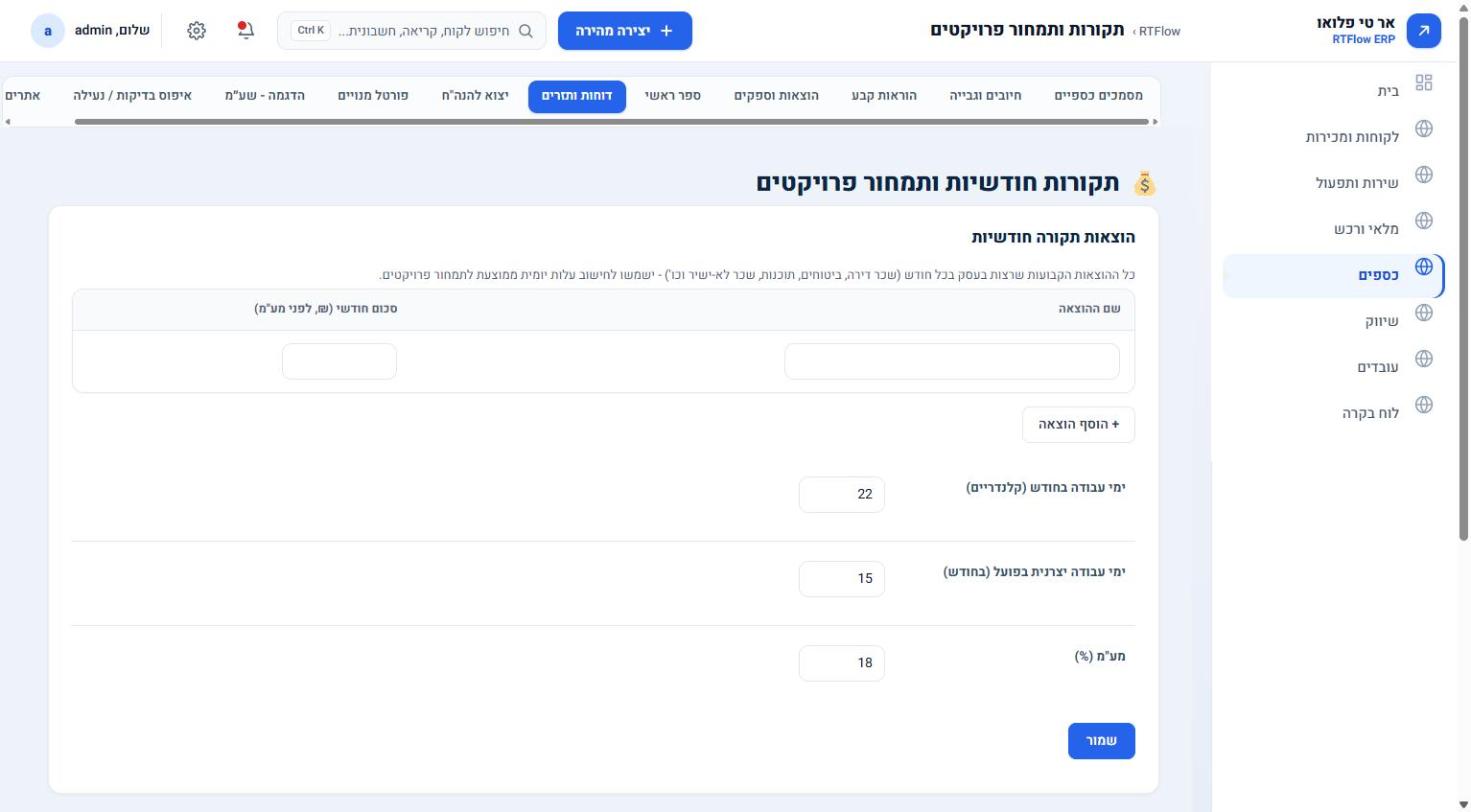
תקורות ותמחור

תקורות ותמחור פרויקטים: הוצאות קבועות חודשיות שנכנסות לעלות שעה.

איך משתמשים

  1. לחצו ״+ הוסף הוצאה״ והזינו שם, סכום חודשי ומע״מ.
  2. שמרו.
  3. התקורה משפיעה על תמחור פרויקטים.
💡 טיפ: הכניסו גם הוצאות קטנות – הן מצטברות.

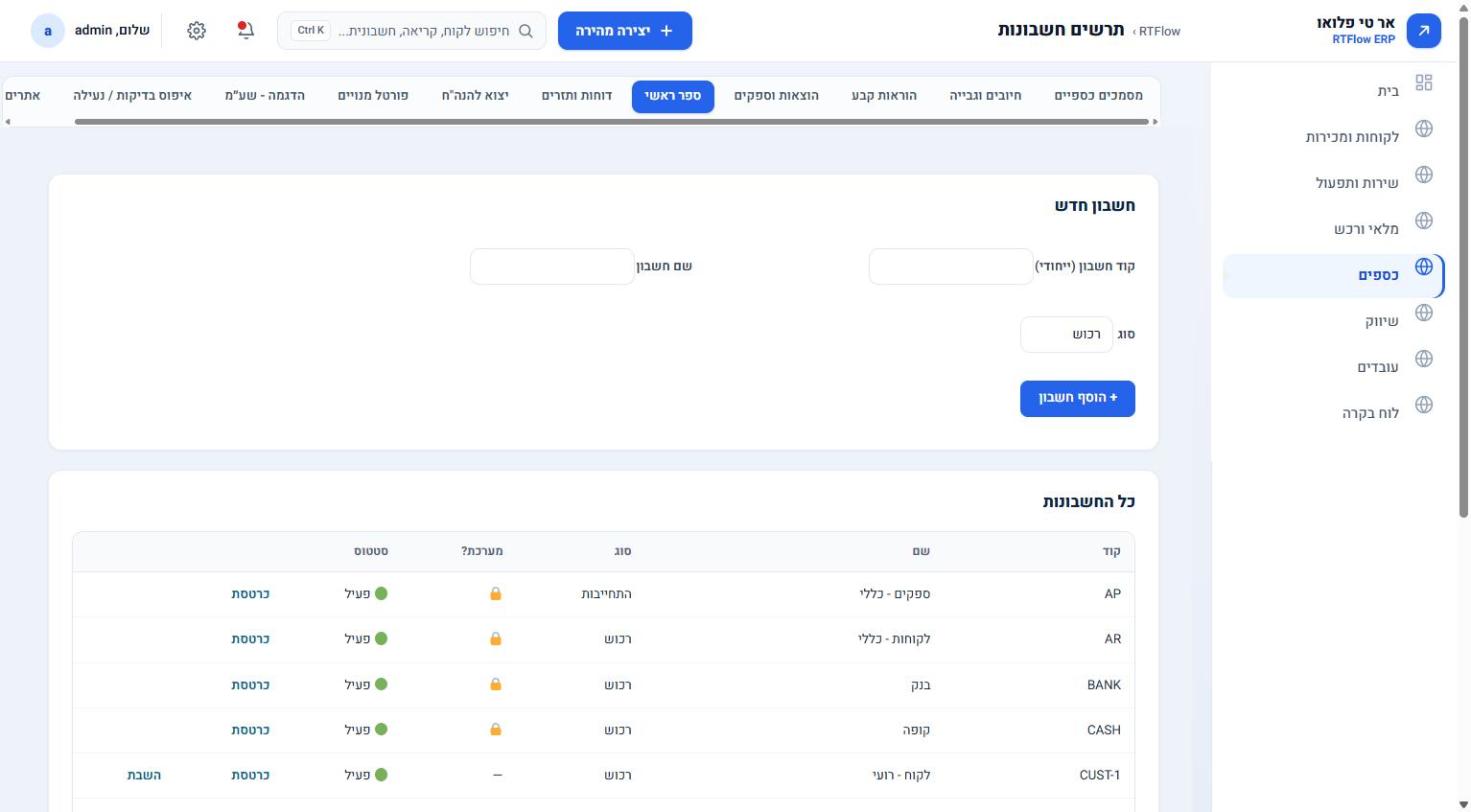
תרשים חשבונות

תרשים חשבונות להנהלת חשבונות כפולה.

איך משתמשים

  1. לחצו ״+ הוסף חשבון״.
  2. הזינו קוד ייחודי, שם וסוג (נכס, התחייבות, הכנסה, הוצאה).
  3. חשבונות מערכת מסומנים ואינם נמחקים.
💡 טיפ: שמרו על קודים עקביים – הם ישמשו בדוחות.

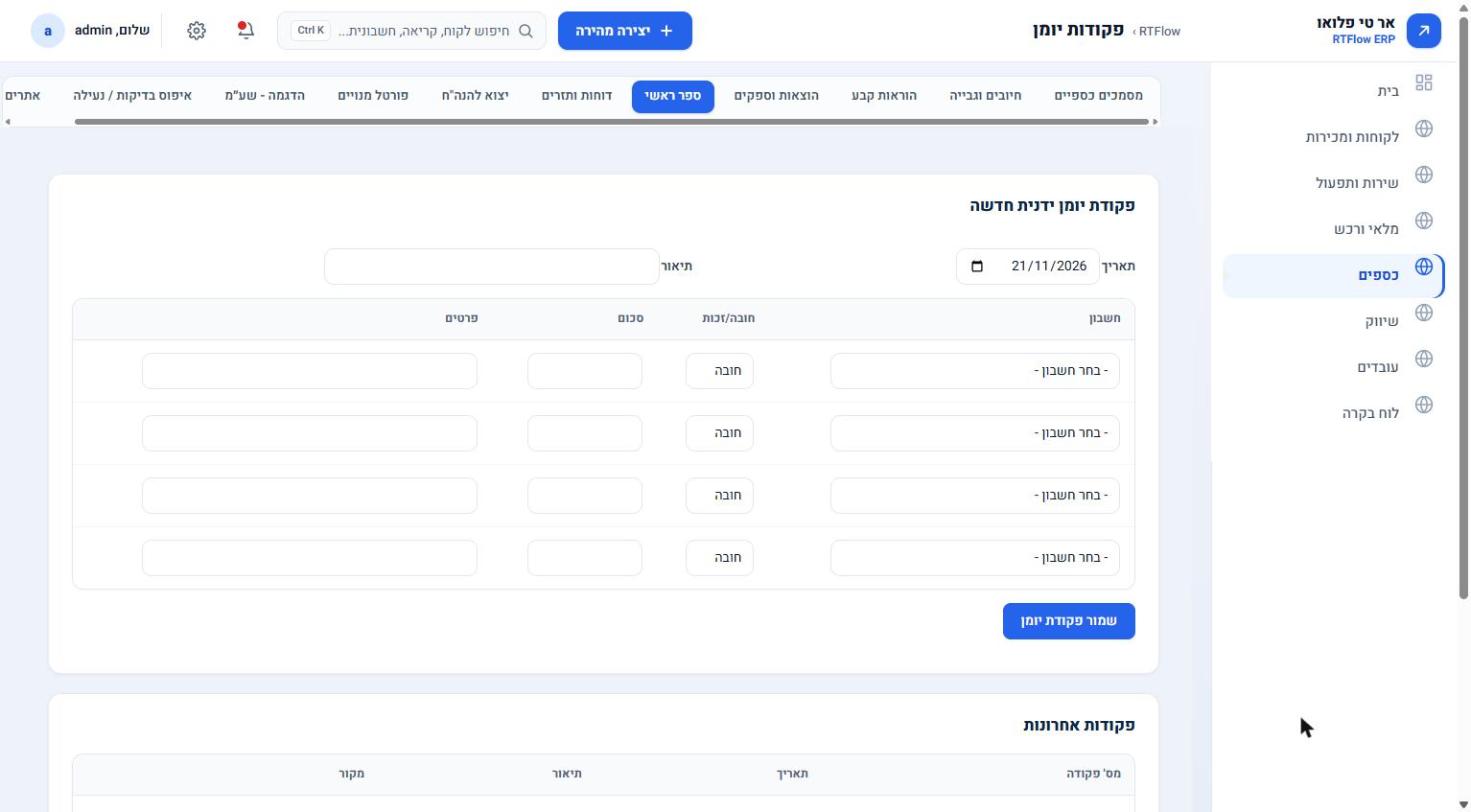
פקודות יומן

פקודות יומן ידניות לרישום חשבונאי.

איך משתמשים

  1. הזינו תאריך ותיאור.
  2. הוסיפו שורות חובה וזכות – הסכומים חייבים להתאזן.
  3. לחצו ״שמור פקודת יומן״.
💡 טיפ: פקודה לא מאוזנת לא תישמר.

מאזן בוחן

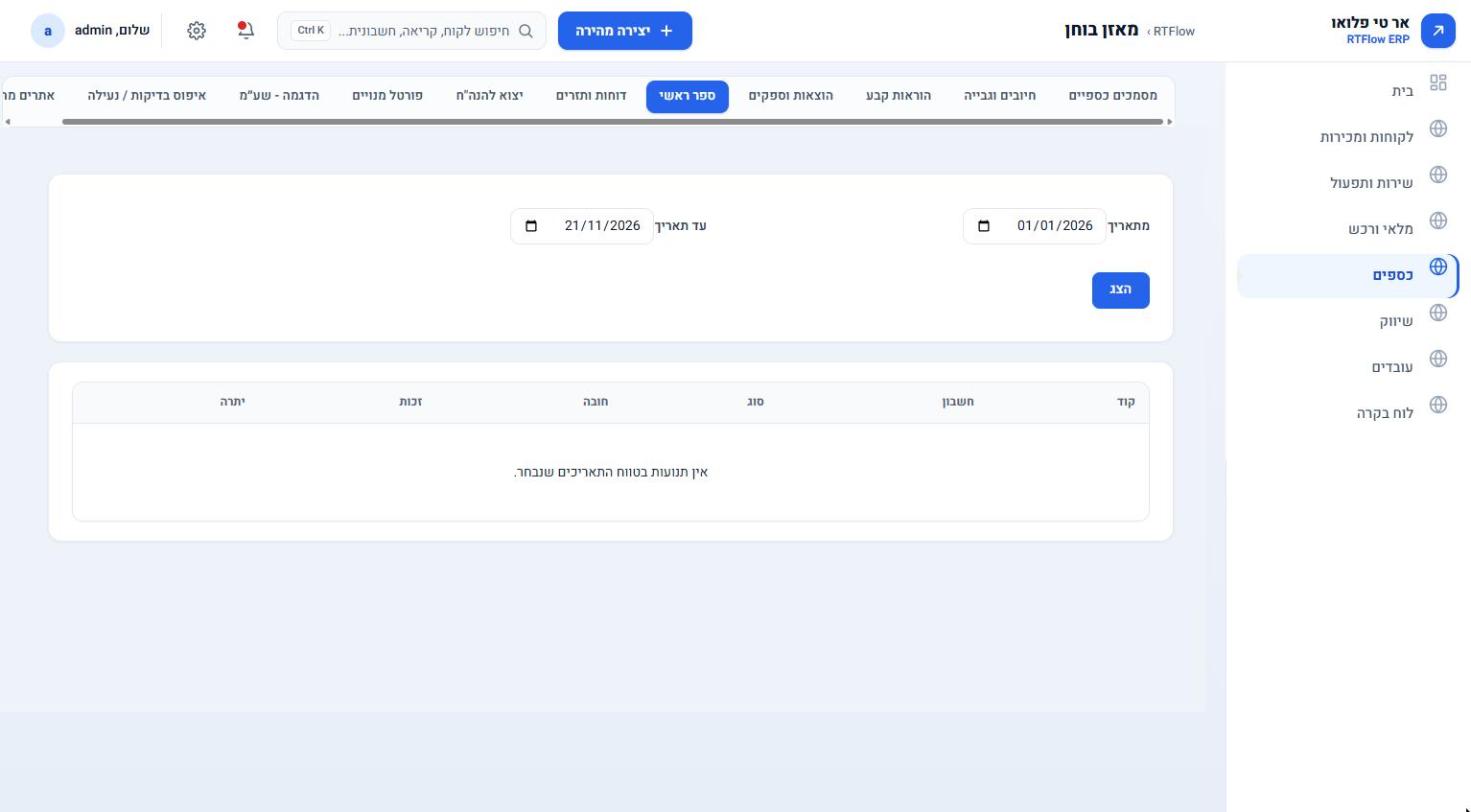
מאזן בוחן: חובה, זכות ויתרה לכל חשבון.

איך משתמשים

  1. בחרו טווח תאריכים.
  2. לחצו ״הצג״.
  3. ודאו שסך החובה שווה לסך הזכות.
💡 טיפ: פער במאזן מצביע על פקודה שגויה.

כרטסת חשבון

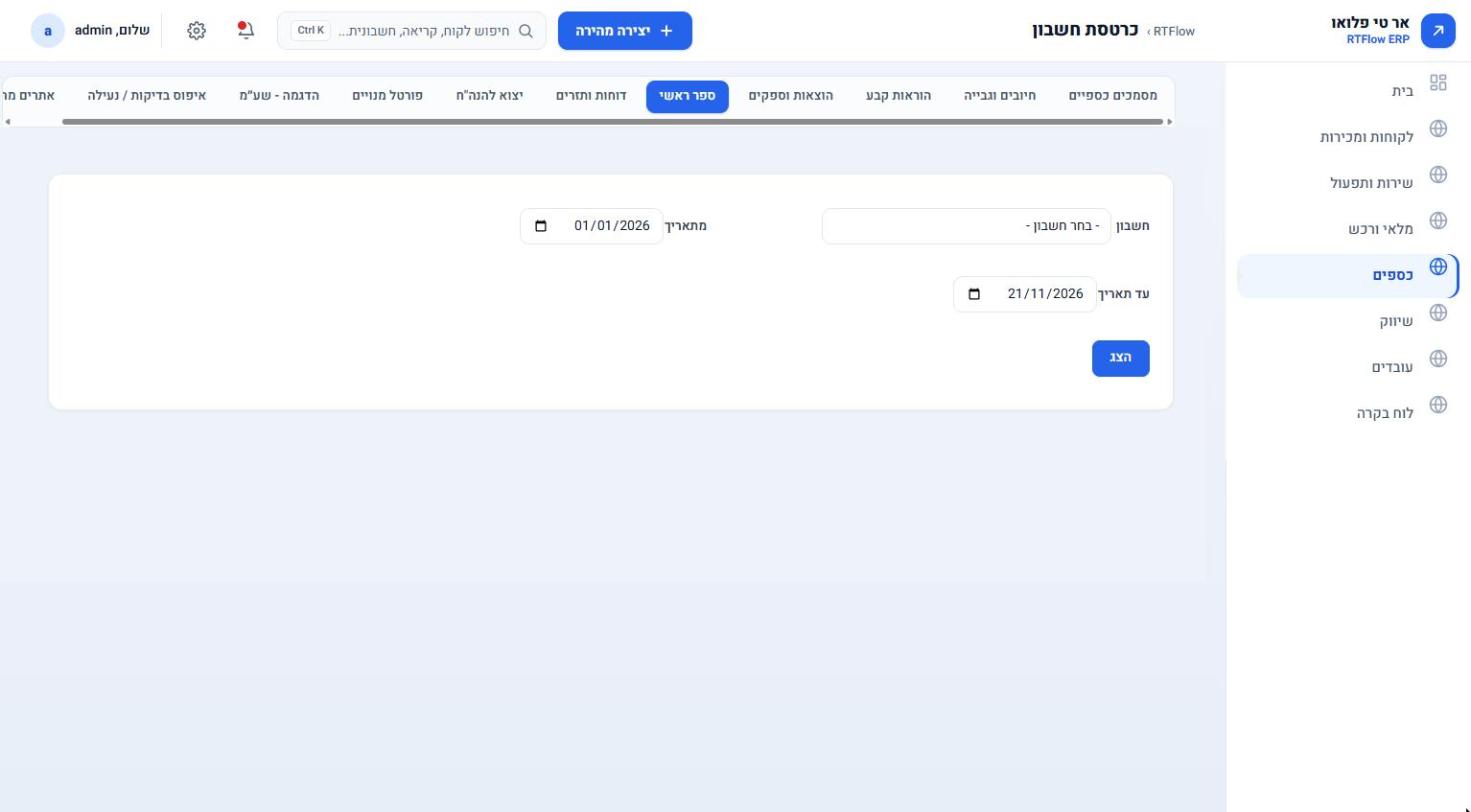
כרטסת חשבון: כל התנועות בחשבון אחד.

איך משתמשים

  1. בחרו חשבון ותאריכים.
  2. לחצו ״הצג״.
  3. עברו על התנועות והיתרה המצטברת.
💡 טיפ: שימושי לבירור הפרשים.

יצוא מבנה אחיד

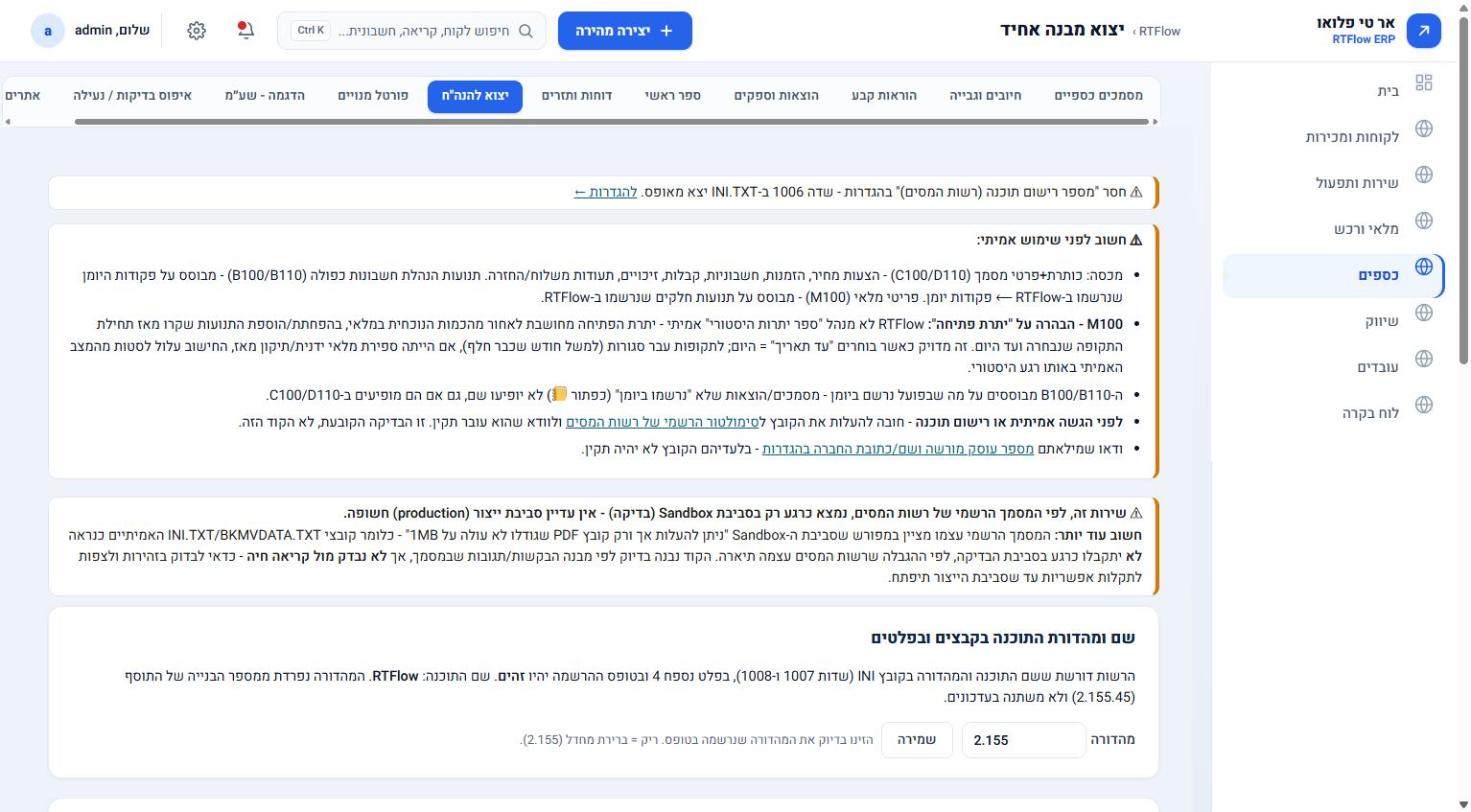
יצוא מבנה אחיד לרשות המסים (קבצי INI.TXT ו-BKMVDATA).

איך משתמשים

  1. בדקו שמספר התיק מוגדר בהגדרות (״ערוך בהגדרות״).
  2. בחרו טווח תאריכים.
  3. לחצו ״📄 הפק קבצים״ ושמרו להגשה.
💡 טיפ: הפיקו לפני דרישת רואה החשבון, לא ברגע האחרון.

יצוא לתוכנות הנה”ח

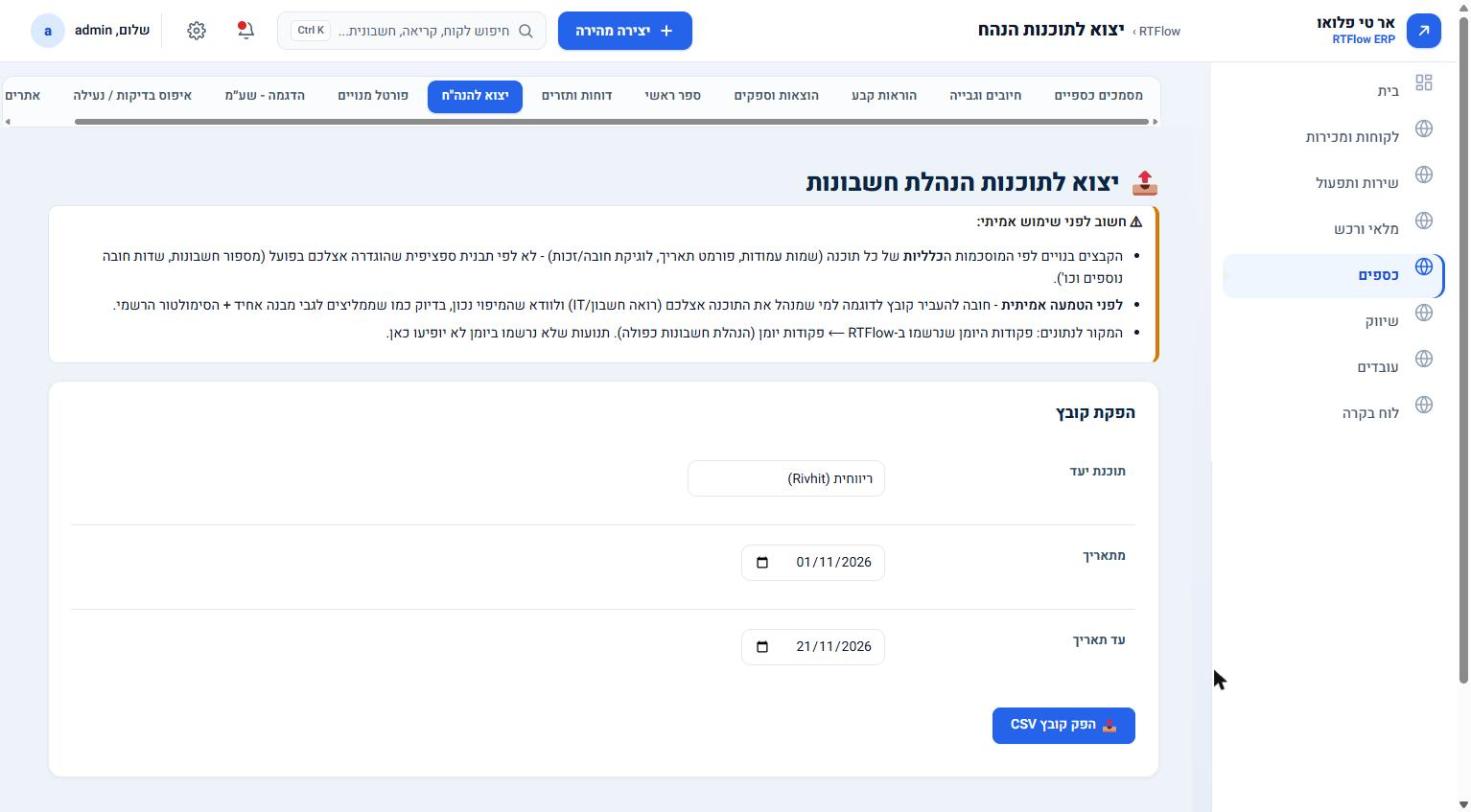
יצוא נתונים לתוכנות הנהלת חשבונות חיצוניות.

איך משתמשים

  1. בחרו תוכנת יעד וטווח תאריכים.
  2. לחצו ״📤 הפק קובץ CSV״.
  3. העבירו לרואה החשבון.
💡 טיפ: בדקו עם רואה החשבון את פורמט התוכנה שלו.