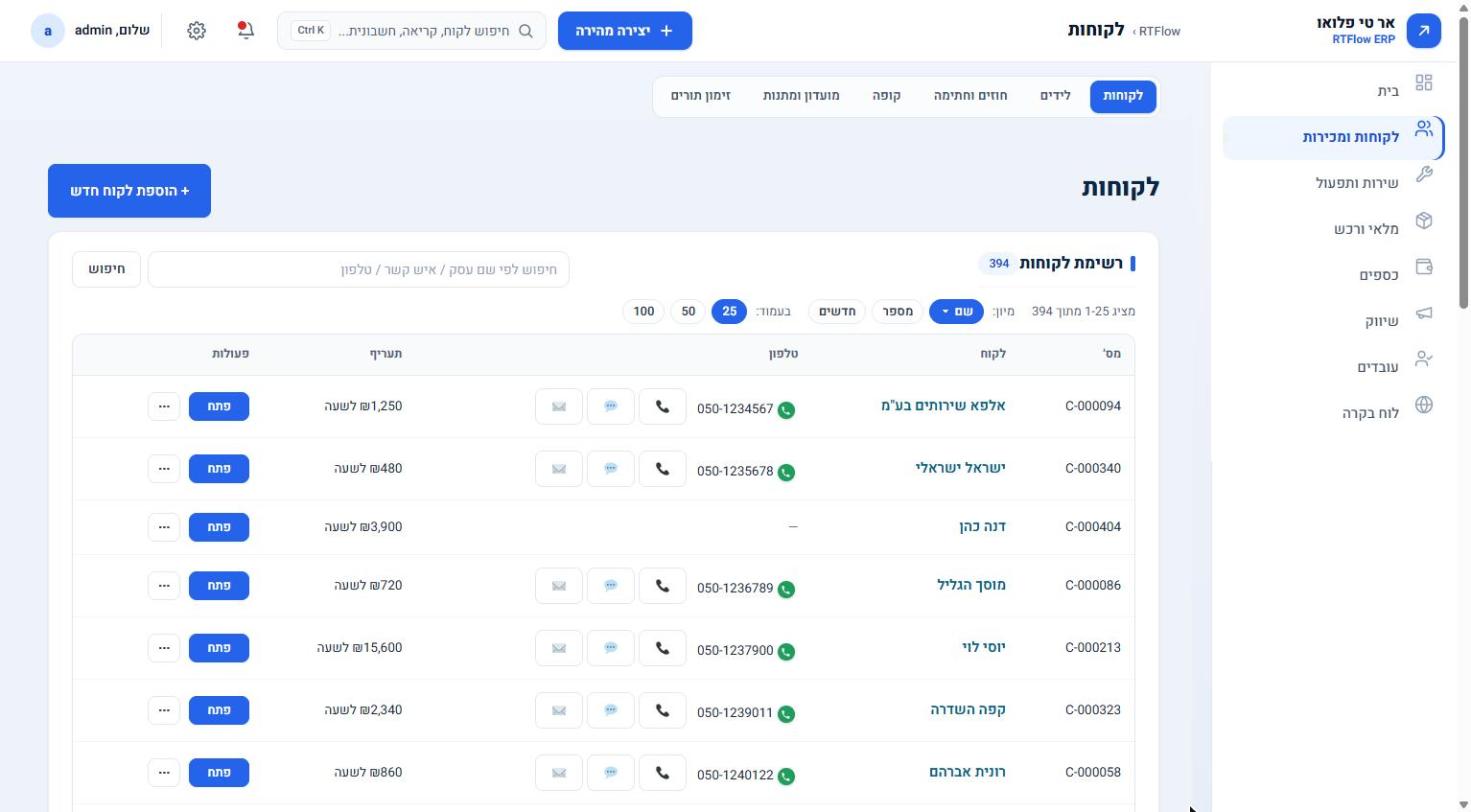
ניהול כל הלקוחות: פרטי קשר, סוג חוזה, ותיק לקוח מלא עם היסטוריה, קבצים וחיובים.
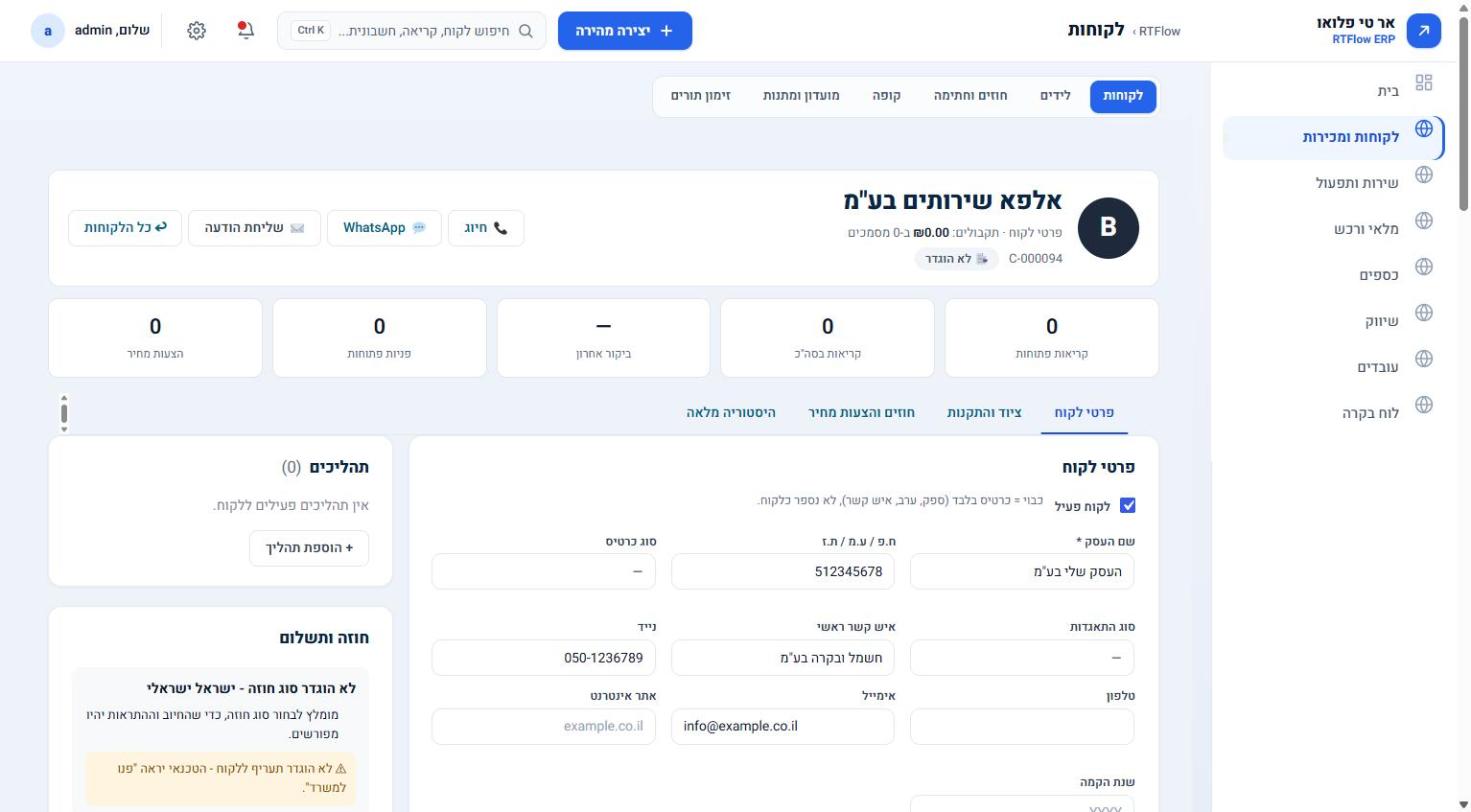
בכרטיס הלקוח יש פרטים ואנשי קשר, ציוד מותקן, חוזה ותשלום, ציר פעילות מסונן, מטלות פתוחות, קבצים ותמונות, וטפסים לחתימה.
איך משתמשים
לחצו על ״שם העסק״ בטבלה כדי לפתוח את כרטיס הלקוח (פרטים, אנשי קשר, ציוד, חוזה ותשלום, ציר פעילות, קבצים וטפסים לחתימה).
ללקוח חדש מלאו את הטופס שלמעלה (שם עסק הוא חובה) ולחצו ״שמור לקוח״ – המערכת תזהה כפילות לפי טלפון ושם.
בשורה: 📞 מחייג, ✉️ שולח הודעה, ובחיפוש מסננים לפי שם או טלפון.
בכרטיס הלקוח בחרו ״סוג חוזה״: SLA, שעתי, בנק שעות או לפי הצעת מחיר – הוא קובע איך הטכנאי יראה את הגבייה.
💡 טיפ: העלו תמונות ומסמכים ישירות לכרטיס (חלונית ״קבצים ותמונות״) – תמונות סיום מהשטח מצטרפות אליו אוטומטית.
כרטיס לקוח מלא
לחיצה על שם העסק בטבלת הלקוחות פותחת את הכרטיס. כל מה שקשור ללקוח במקום אחד: כותרת עם סוג החוזה, מדדים, פרטים, אנשי קשר, ציוד, חוזה ותשלום, ציר זמן, קבצים וטפסים.
איך משתמשים
פתחו לקוח מהרשימה.
עברו בין החלוניות: פרטים, אנשי קשר, קבצים ותמונות, טפסים לחתימה.
בחלונית ״קבצים ותמונות״ העלו קבצים – תמונות שטכנאי מצלם בקריאה מצטרפות אליה אוטומטית.
💡 טיפ: בחרו נכון את ״סוג החוזה״ – הוא קובע איך הטכנאי יראה את הגבייה.
לידים (Pipeline)
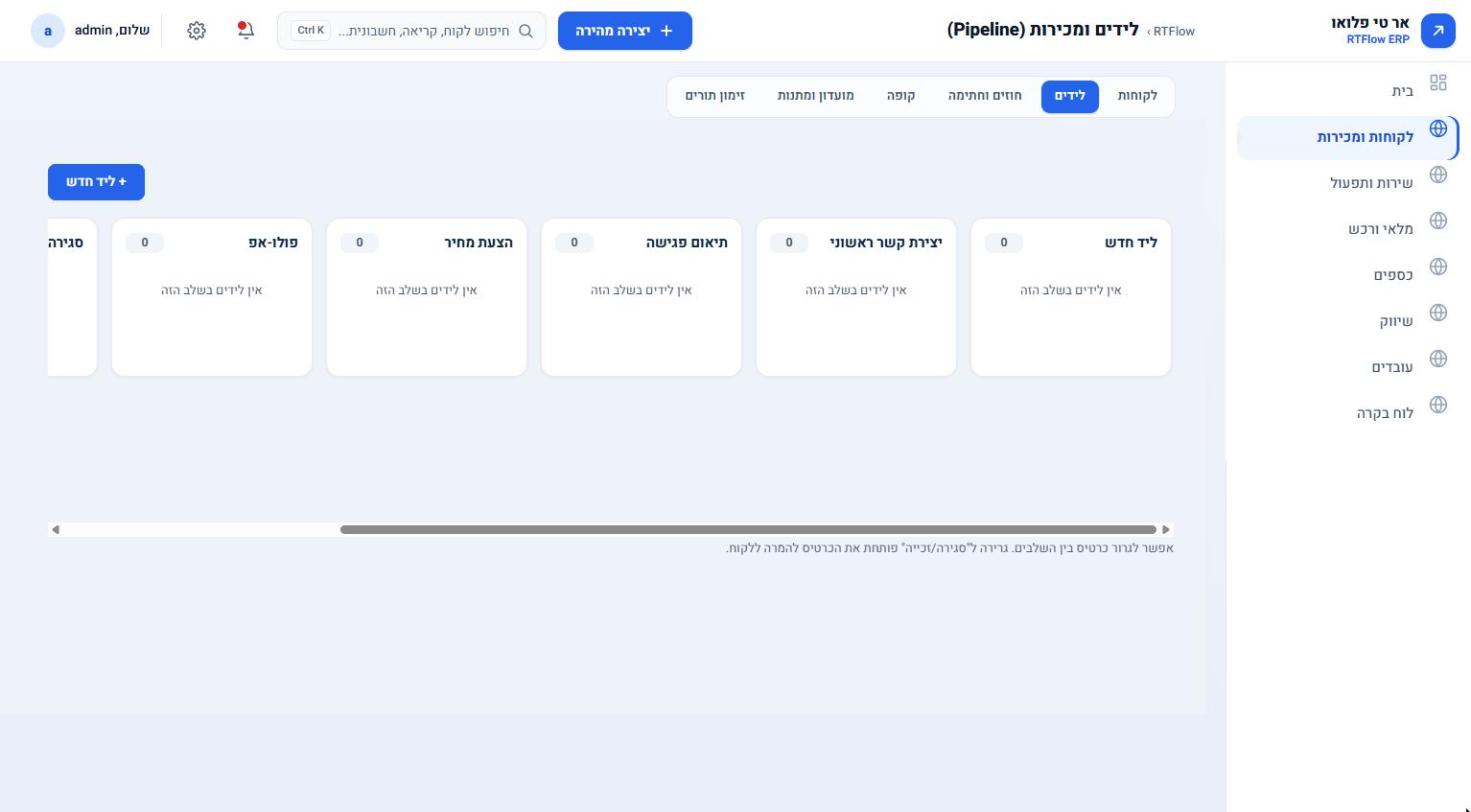
לידים ומכירות: צינור מכירות מפונל מליד חדש ועד סגירה.
איך משתמשים
הוסיפו ליד בטופס (שם, טלפון, מייל, מקור) ושמרו.
גררו את הליד בין השלבים: חדש, יצירת קשר, תיאום פגישה, הצעת מחיר, פולו-אפ, זכייה, הפסד.
ליד שנסגר – המירו ללקוח או לפרויקט.
💡 טיפ: תעדו כל שיחה בפעילות הליד כדי שלא תאבדו הקשר.
מעקב חוזים
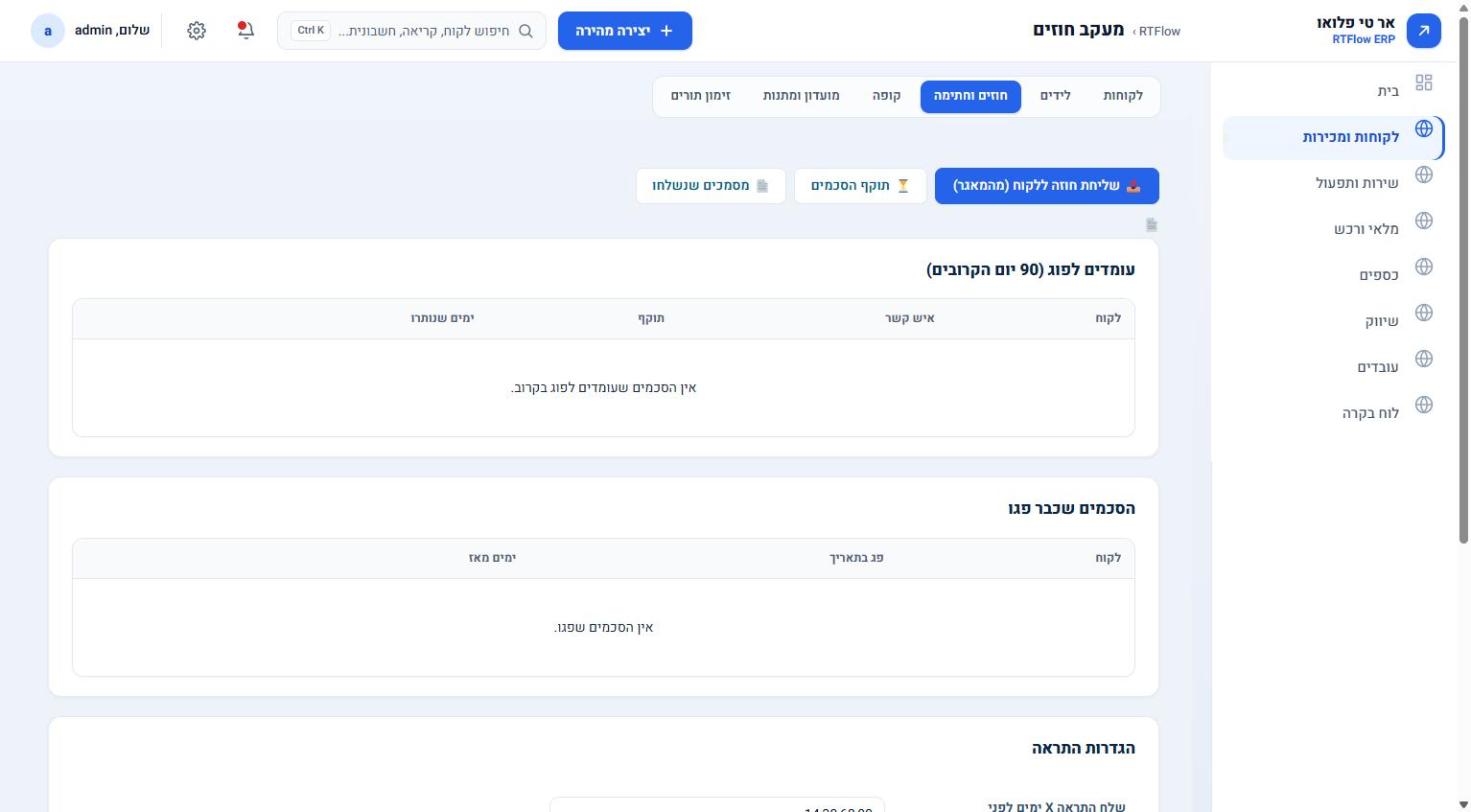
מעקב חוזים: אילו חוזי שירות עומדים לפוג ומי כבר פג.
איך משתמשים
בדקו את הטבלה: לקוח, תוקף, ימים שנותרו, ימים מאז הפקיעה.
הגדירו ״שלח התראה X ימים לפני״ ושמרו.
חדשו חוזה דרך כרטיס הלקוח (תאריך תוקף חדש).
💡 טיפ: חוזה SLA שפג תוקפו לא מחויב אוטומטית – הטכנאי יראה ״פנו למשרד״.
מטלות
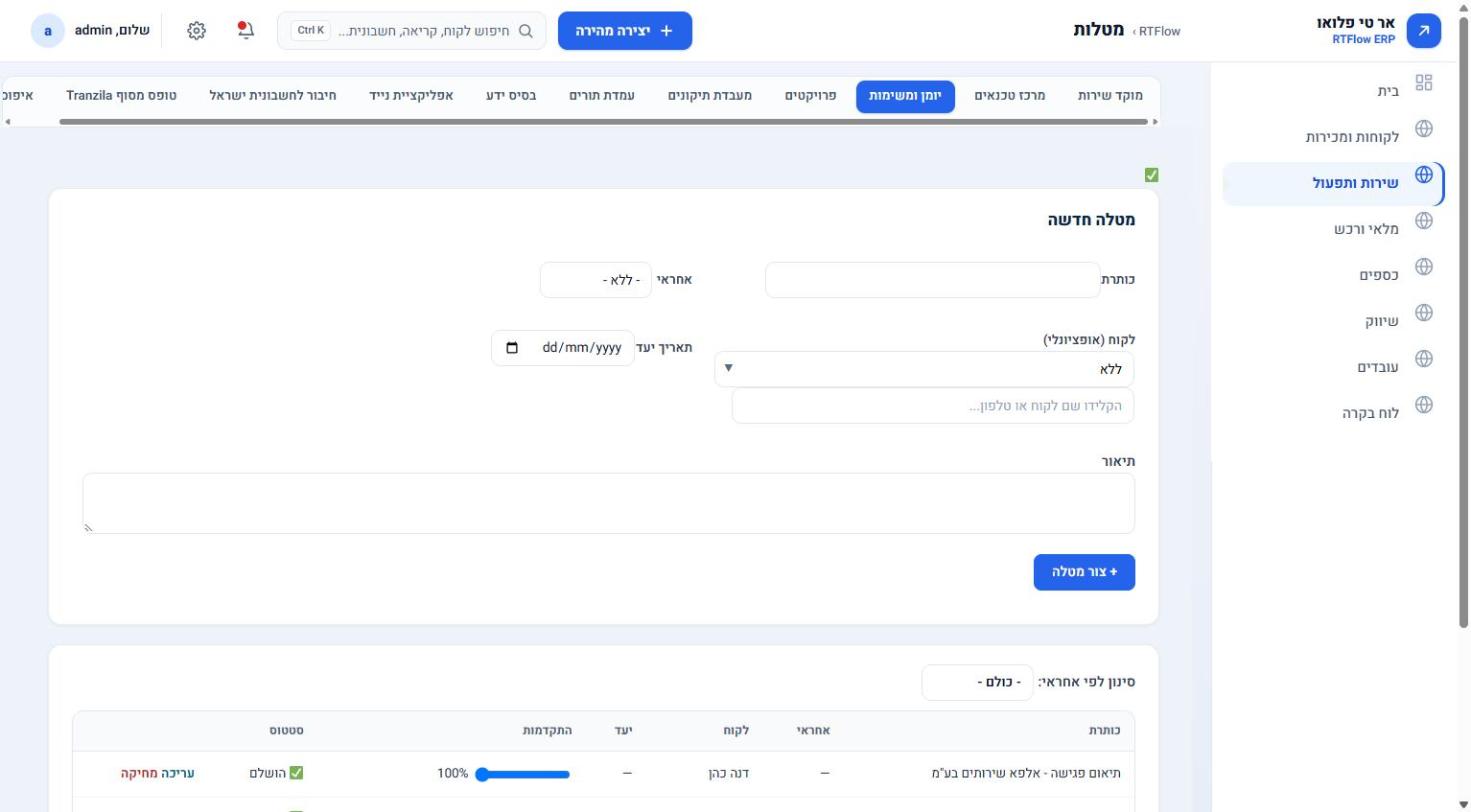
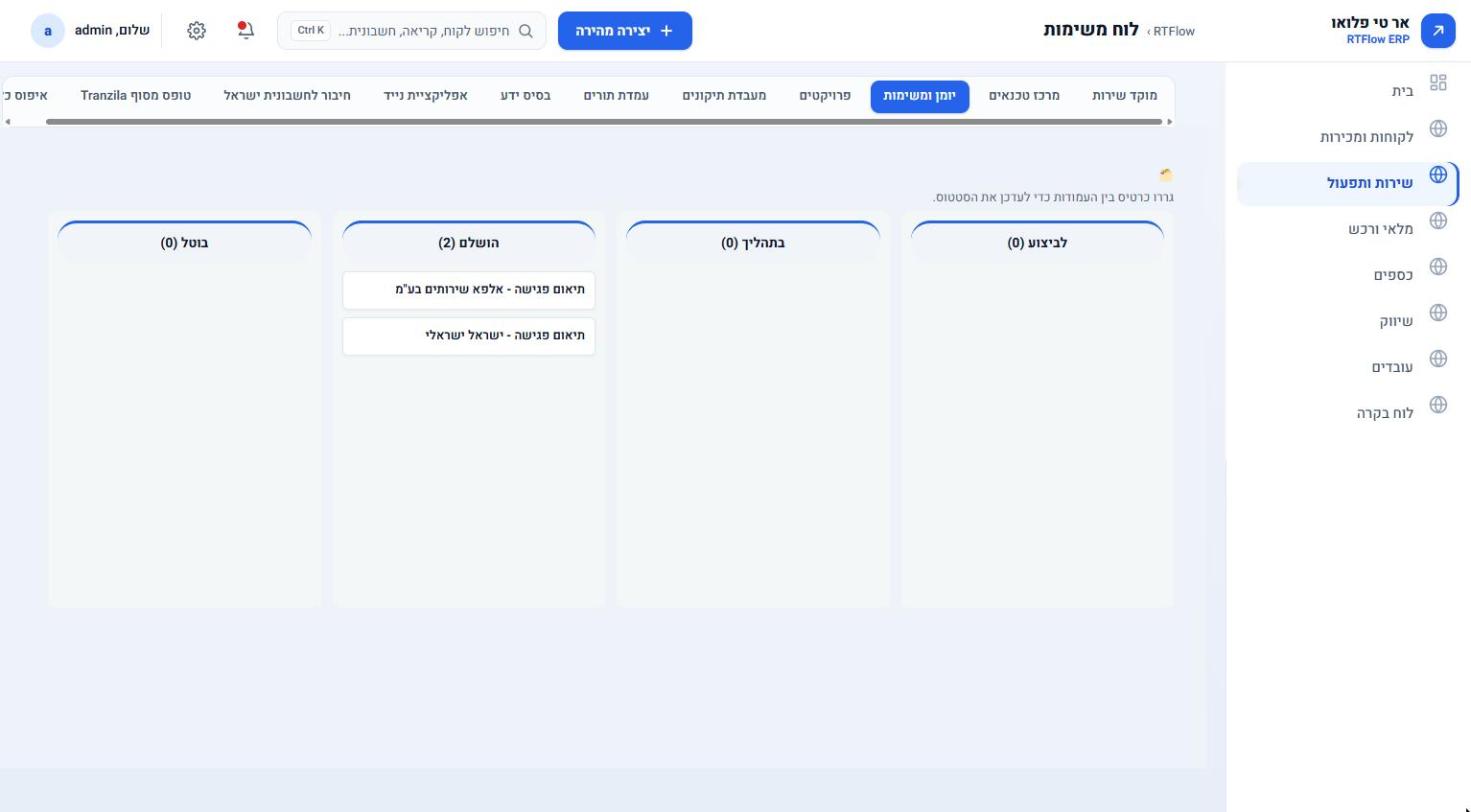
ניהול מטלות: מי אחראי על מה, עד מתי, ובאיזה אחוז התקדמות.