שירות שטח

קריאות שירות, לוח טכנאים ומעקב חי.

מאגר ידע ← שירות שטח

קריאות שירות, לוח טכנאים ומעקב חי.

קריאות שירות

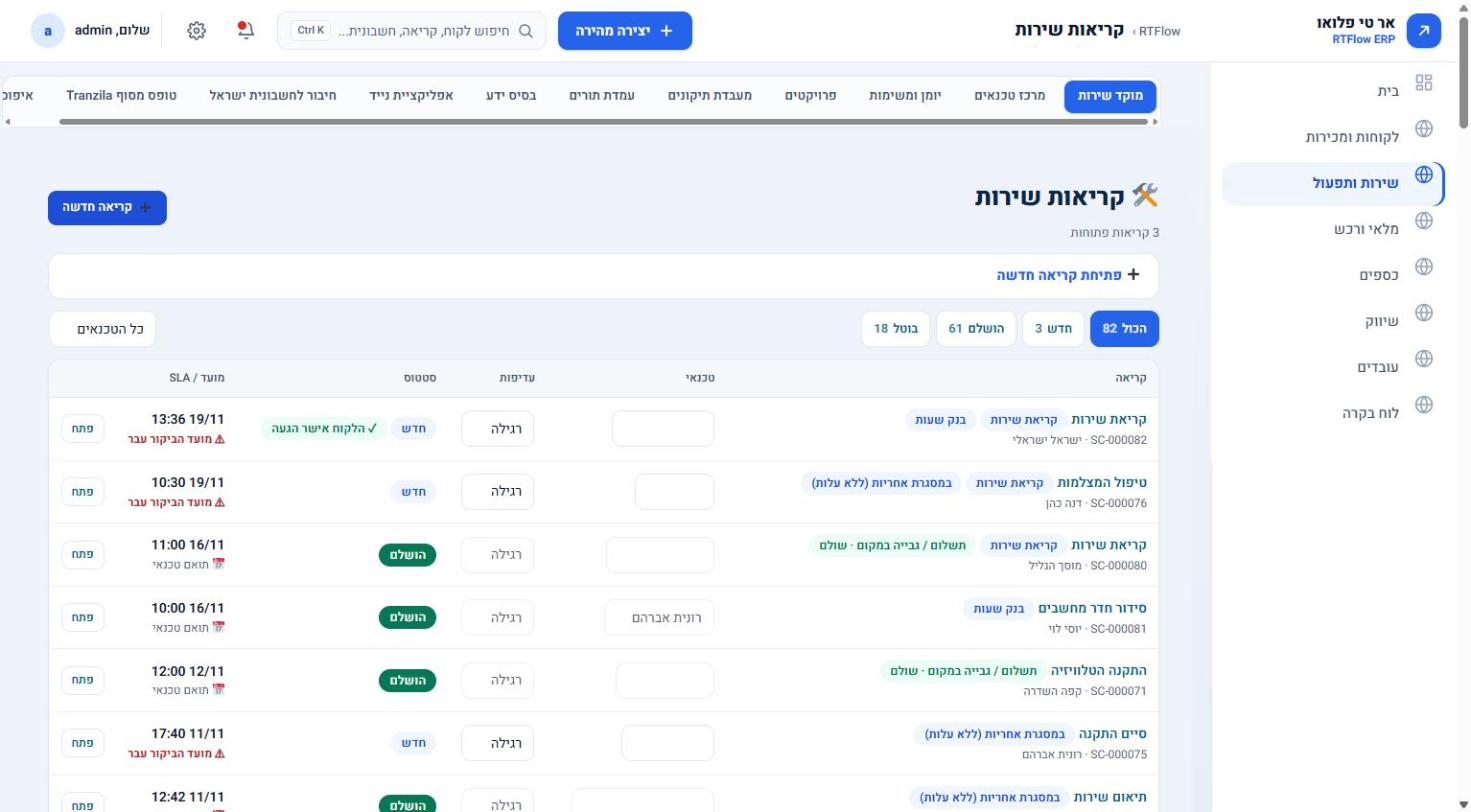
מוקד קריאות השירות: פתיחה, שיבוץ טכנאי, מעקב סטטוס ו-SLA.

איך משתמשים

  1. בחרו לקוח, סוג קריאה, כותרת ותיאור, ושייכו טכנאי ומועד – ולחצו ״פתח קריאה״.
  2. אפשר לקבוע ״סכום שסוכם עם הלקוח לגבייה״ – הטכנאי יראה אותו בכרטיס הקריאה.
  3. בטבלה ״כל הקריאות״ שנו טכנאי או עדיפות ישירות מהשורה, וסננו לפי סטטוס וטכנאי.
  4. לחצו ״עריכה״ לפתיחת הקריאה: סטטוס, תיעוד, גבייה, והפקת חשבונית מס/קבלה.
💡 טיפ: עמודת SLA מראה כמה זמן נותר או חריגה – התחילו מהאדומות.

תיאום טכנאי

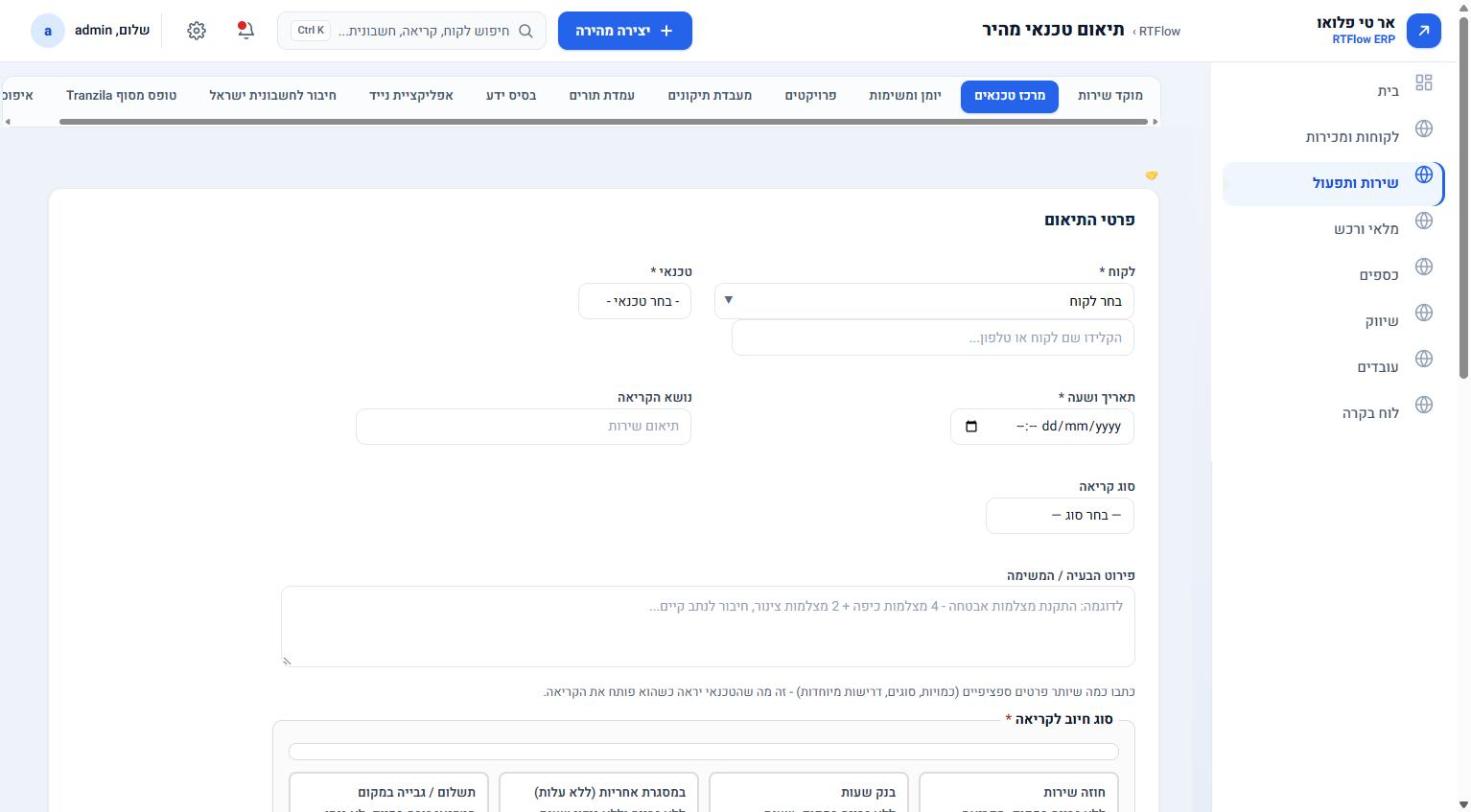
תיאום טכנאי מהיר: קובעים ללקוח ביקור בפחות מדקה.

איך משתמשים

  1. בחרו לקוח (חיפוש לפי שם או טלפון) וטכנאי – טכנאי מחובר מסומן ב-🟢.
  2. קבעו תאריך ושעה, נושא וסוג קריאה.
  3. אם ללקוח יש הצעת מחיר פתוחה, בחרו ״לפי הצעת מחיר״ והסכום לגבייה יוצג לטכנאי.
  4. לחצו ״🤝 קבע תיאום״ – נפתחת קריאה והלקוח מקבל הודעת אישור.
💡 טיפ: המערכת מזהה כפילויות ולקוחות קיימים כדי לא ליצור רשומה כפולה.

תפוסת טכנאים

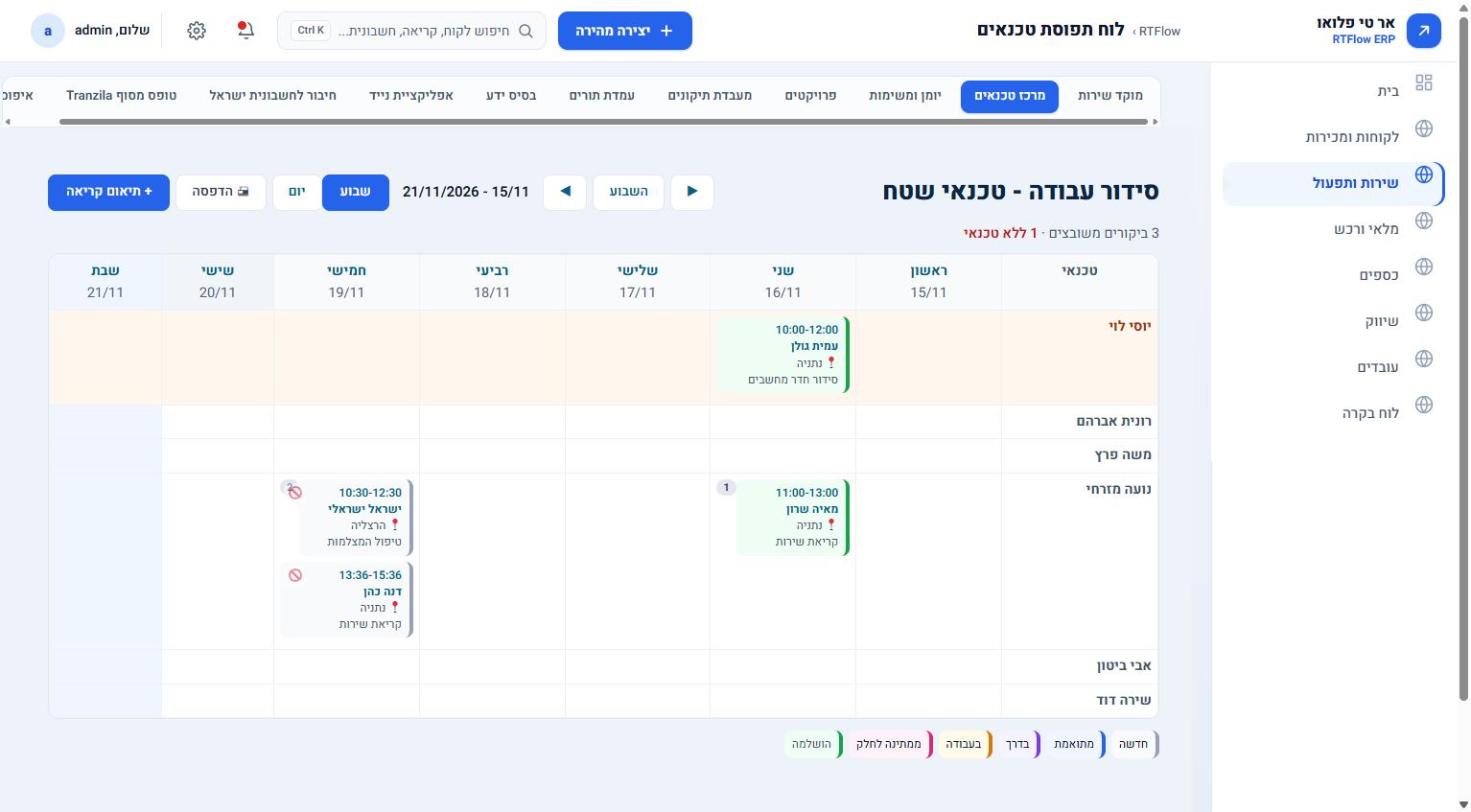
לוח תפוסת טכנאים לפי יום: מי עסוק, מי פנוי, ובאילו שעות.

איך משתמשים

  1. נווטו בין ימים עם ״יום קודם / היום / יום הבא״.
  2. בעמודה של כל טכנאי רואים את הקריאות והמשימות לפי שעה.
  3. לחצו ״+ הוסף קריאה/משימה״ כדי לשבץ ישירות ללוח.
💡 טיפ: השתמשו בלוח לפני שמבטיחים ללקוח מועד – כך נמנעות התנגשויות.

יומן צוות

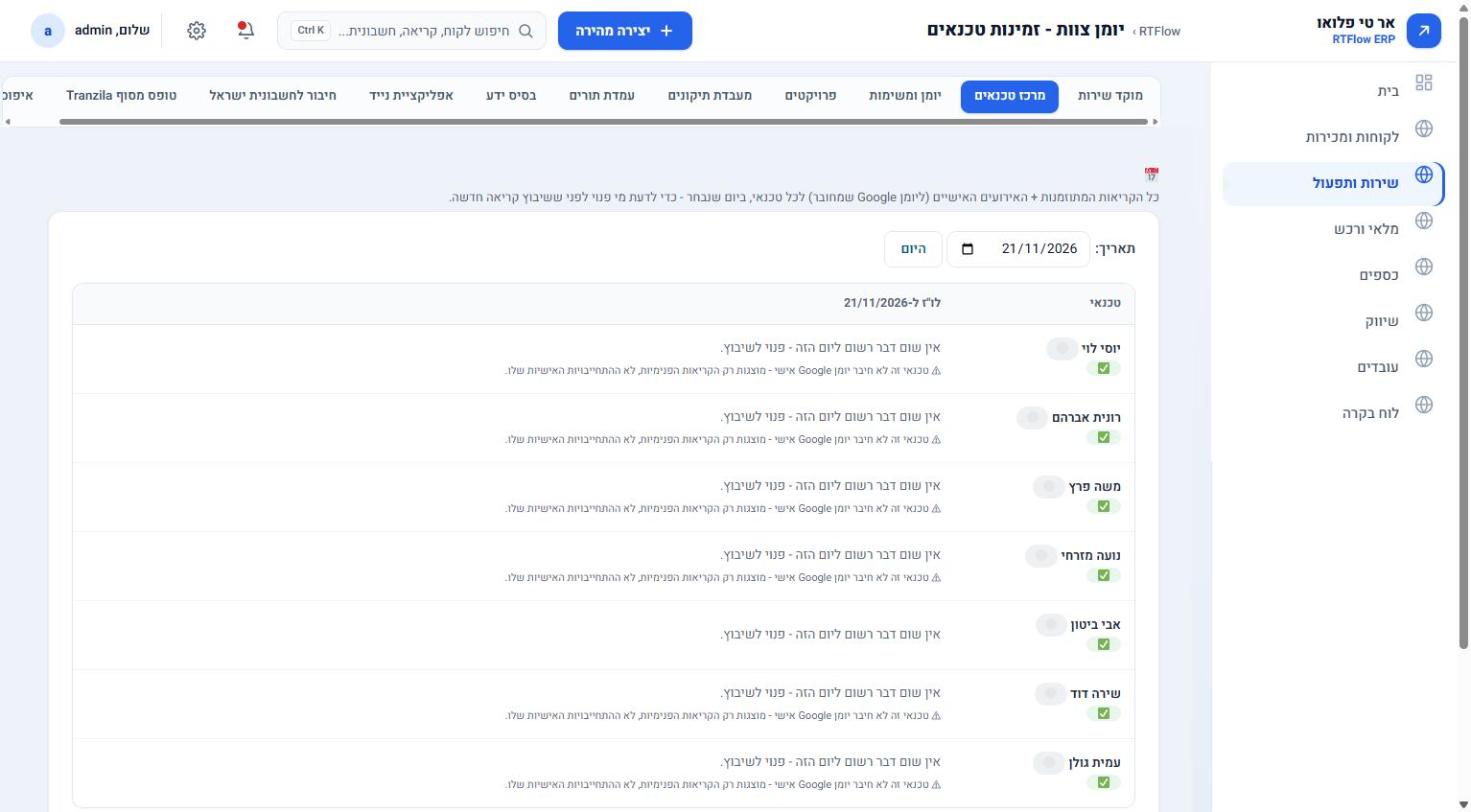
יומן צוות: לו״ז היום של כל טכנאי, וחיווי אם הוא מחובר באפליקציה.

איך משתמשים

  1. בחרו תאריך למעלה.
  2. ליד שם כל טכנאי תראו 🟢 מחובר / 🟡 ברקע / ⚪ לא מחובר.
  3. הקריאות מסודרות לפי שעה בכל שורה.
💡 טיפ: טכנאי ״ברקע״ פתח את האפליקציה לפני דקות ספורות – כדאי להתקשר אם דחוף.

יומן ומשימות

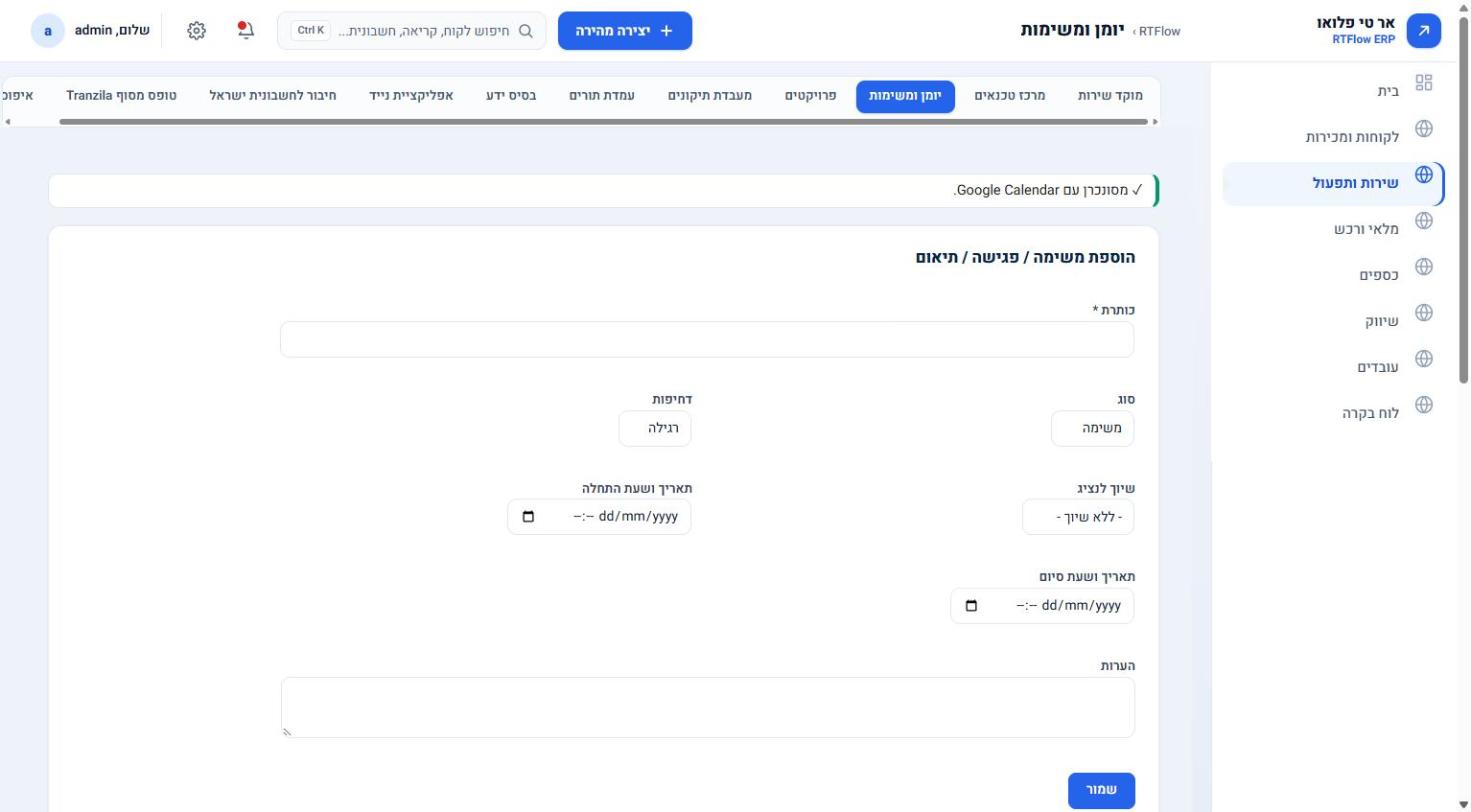
יומן ומשימות חודשי: אירועים, פגישות ומשימות במקום אחד, עם סנכרון ליומן Google.

איך משתמשים

  1. לחצו על יום כדי להוסיף אירוע: כותרת, סוג, דחיפות, שיוך לנציג ותאריך/שעה.
  2. סננו לפי נציג כדי לראות רק את היומן שלו.
  3. אירוע ששויך לטכנאי מופיע גם ביומן שלו באפליקציה.
💡 טיפ: חברו את חשבון Google של הטכנאי כדי שהאירועים יופיעו בטלפון שלו.

מפת טכנאים

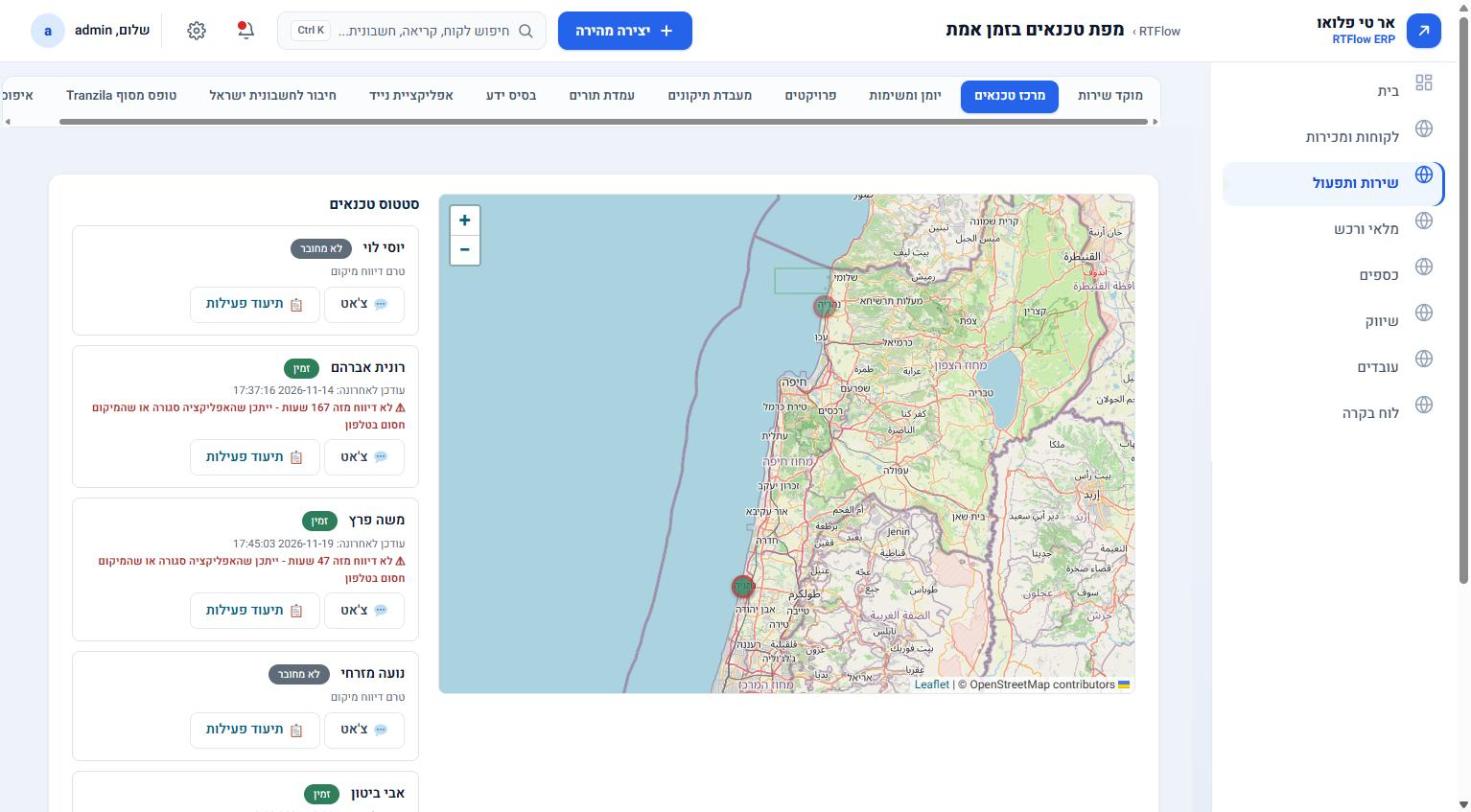
מפת טכנאים בזמן אמת: מיקום וסטטוס.

איך משתמשים

  1. פתחו את המפה – כל טכנאי מופיע בנעץ.
  2. לחצו על נעץ לצ׳אט או לתיעוד פעילות.
  3. המיקום מתעדכן כשהטכנאי משתף מיקום.
💡 טיפ: טכנאי שלא אישר מיקום לא יופיע במפה, אך עדיין יוצג כמחובר.

תיעוד פעילות

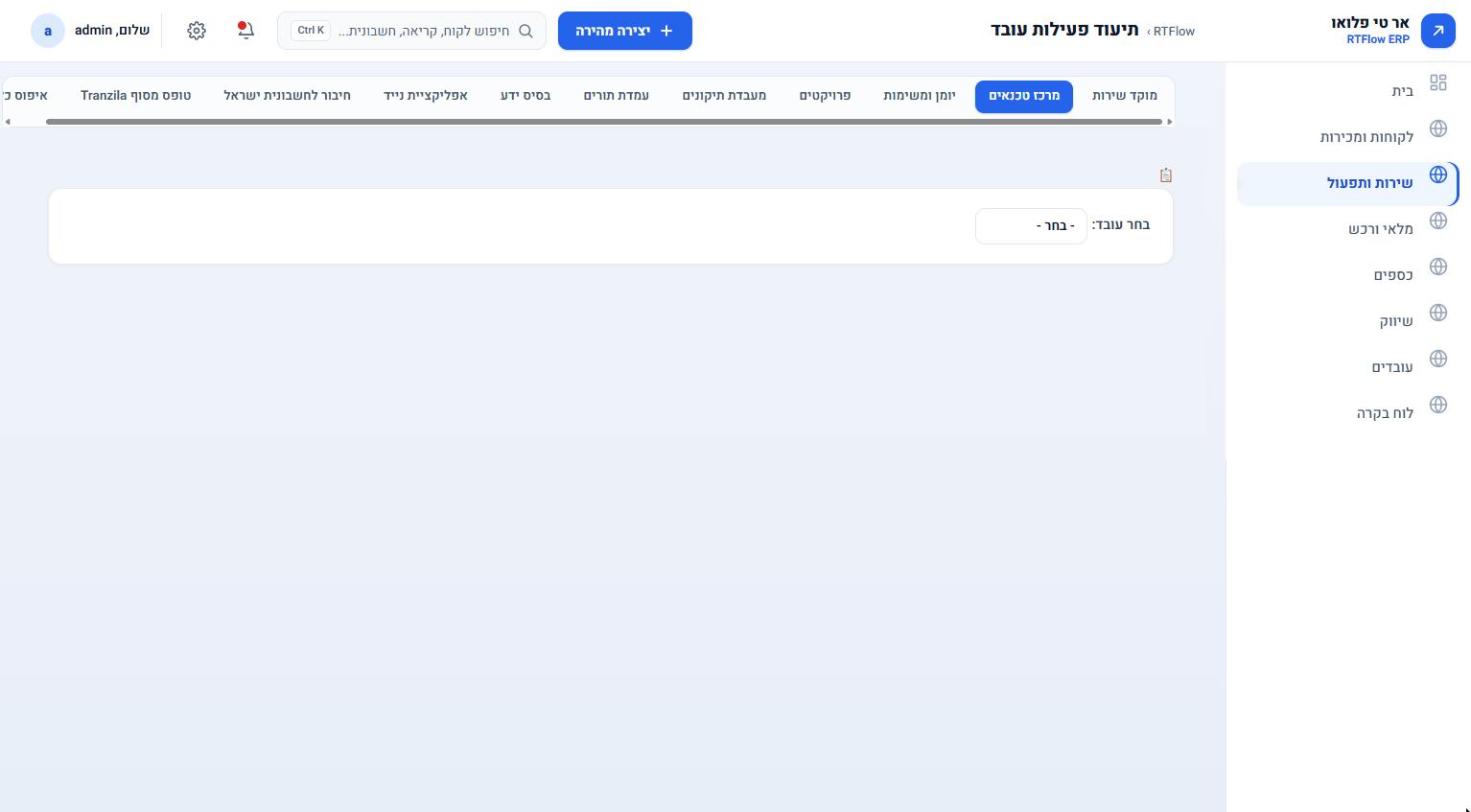
תיעוד פעילות עובד: ציר זמן של מה שנעשה.

איך משתמשים

  1. בחרו עובד.
  2. עיינו בציר הפעילות: קריאות, שינויי סטטוס ותשלומים.
  3. השתמשו לבירור ולבקרה.
💡 טיפ: מסייע בבירור תלונות לקוחות.

בנק שעות

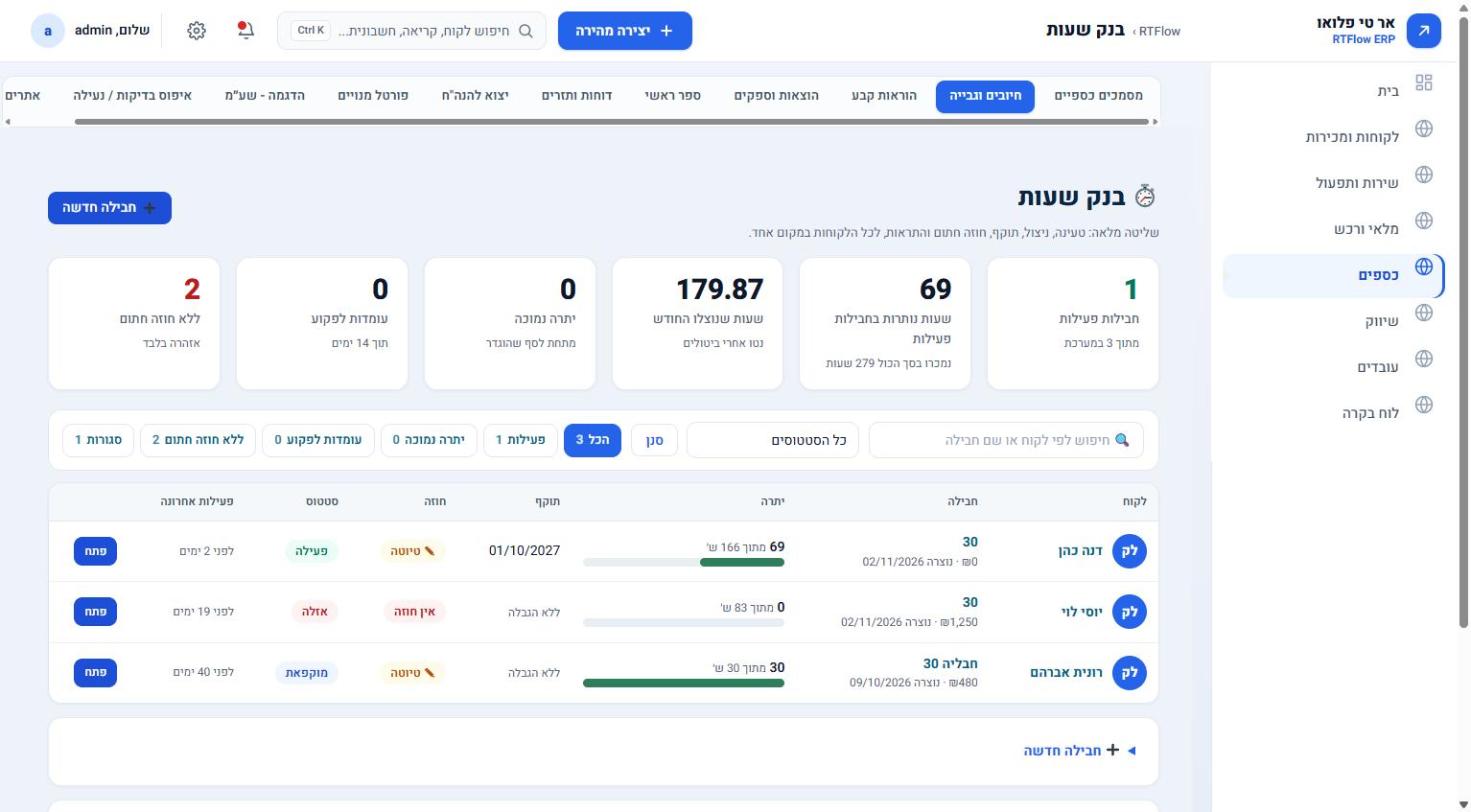
בנק שעות: חבילת שעות מראש ללקוח, והמערכת מורידה ממנה בכל ביקור.

איך משתמשים

  1. צרו חבילה ללקוח (שם, שעות, סכום וסף התראה).
  2. בכל ביקור שהושלם השעות יורדות אוטומטית.
  3. בסף נמוך תקבלו התראה למכור חבילה חדשה.
💡 טיפ: ללקוח עם חבילה פעילה הטכנאי רואה ״בנק שעות״ ולא גובה בנפרד.

דוחות

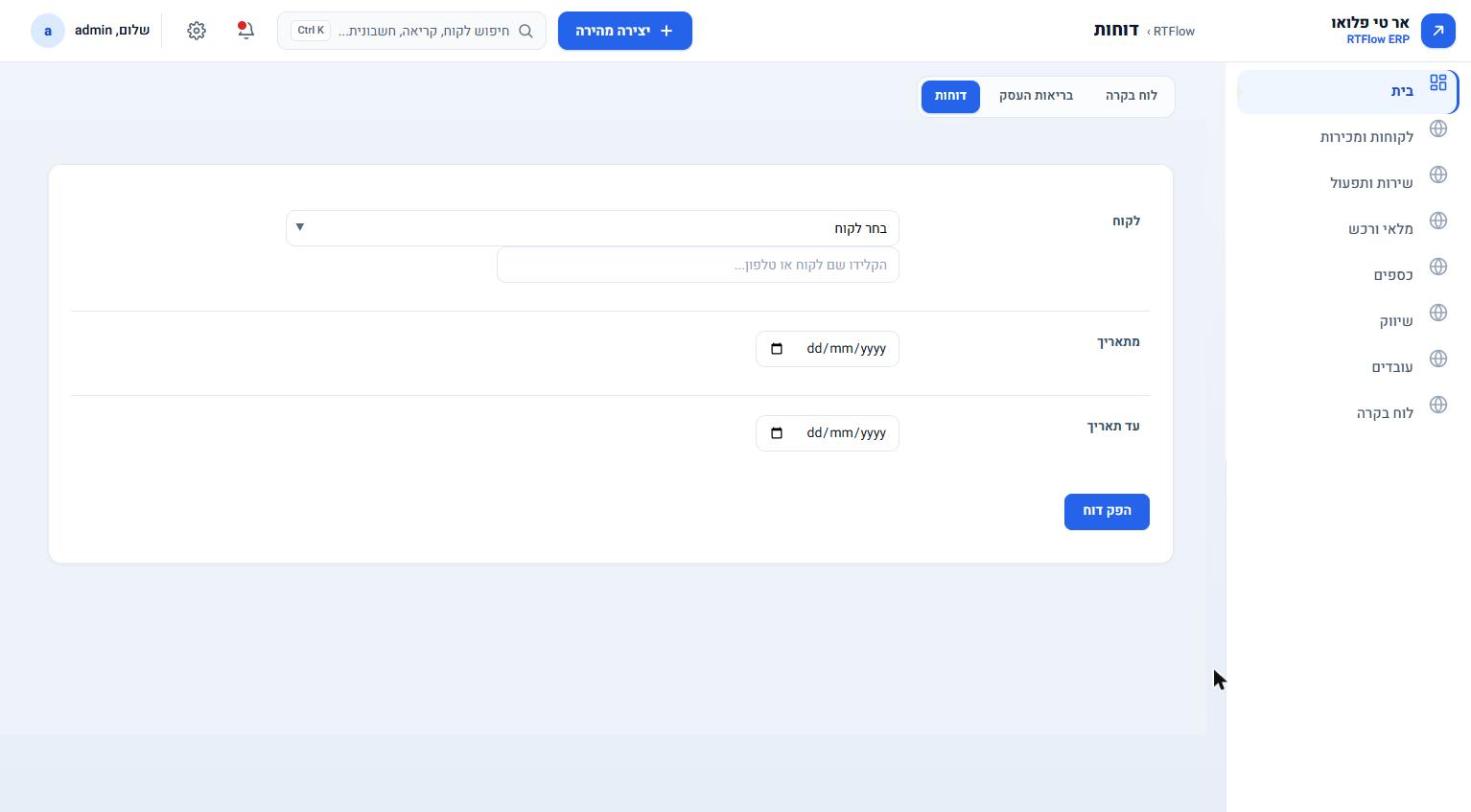
דוח פעילות ללקוח בטווח תאריכים – לשליחה ללקוחות SLA ובנק שעות.

איך משתמשים

  1. בחרו לקוח ותאריכים.
  2. לחצו ״הפק דוח״.
  3. הדפיסו או שמרו כ-PDF ושלחו ללקוח.
💡 טיפ: מתאים לדוח חודשי ללקוחות שמשלמים על חוזה.

חיווי טכנאי מחובר

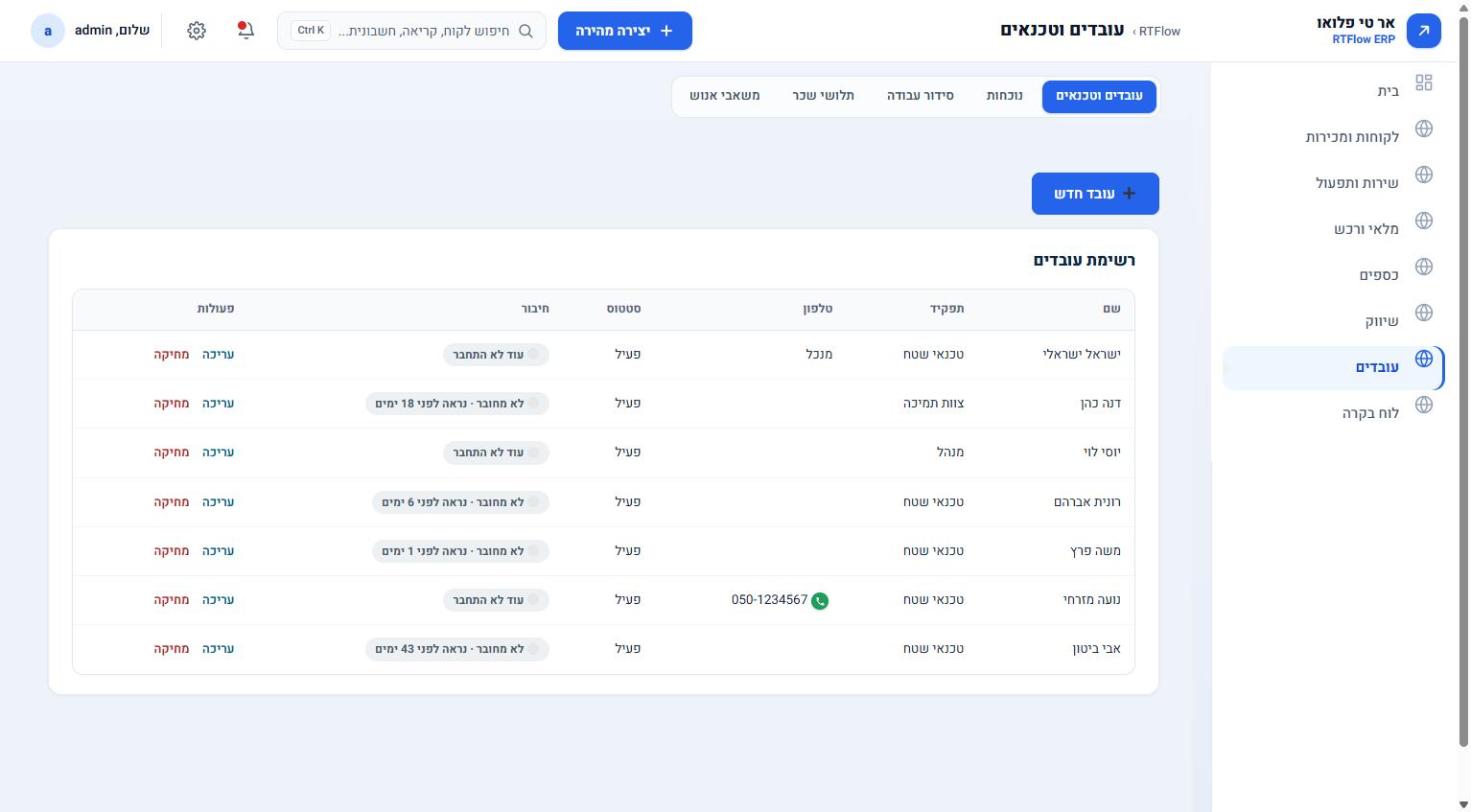
האפליקציה שולחת דופק כל כמה שניות כשהמסך פתוח, גם בלי אישור מיקום. במסכי הניהול מוצג: 🟢 מחובר (דופק ב-3 הדקות האחרונות), 🟡 ברקע (עד חצי שעה), ⚪ לא מחובר עם זמן נראה לאחרונה. החיווי מופיע ביומן צוות, ברשימת העובדים ובבחירת טכנאי בתיאום.

איך משתמשים

  1. פתחו ״עובדים וטכנאים״ וראו את עמודת ״חיבור״.
  2. בטכנאי שלא מחובר: וודאו שהאפליקציה פתוחה ושההתחברות לאתר בתוקף.
💡 טיפ: בראש האפליקציה הטכנאי רואה חיווי משלו, כולל ״ההתחברות פגה״.

אפליקציית הטכנאי

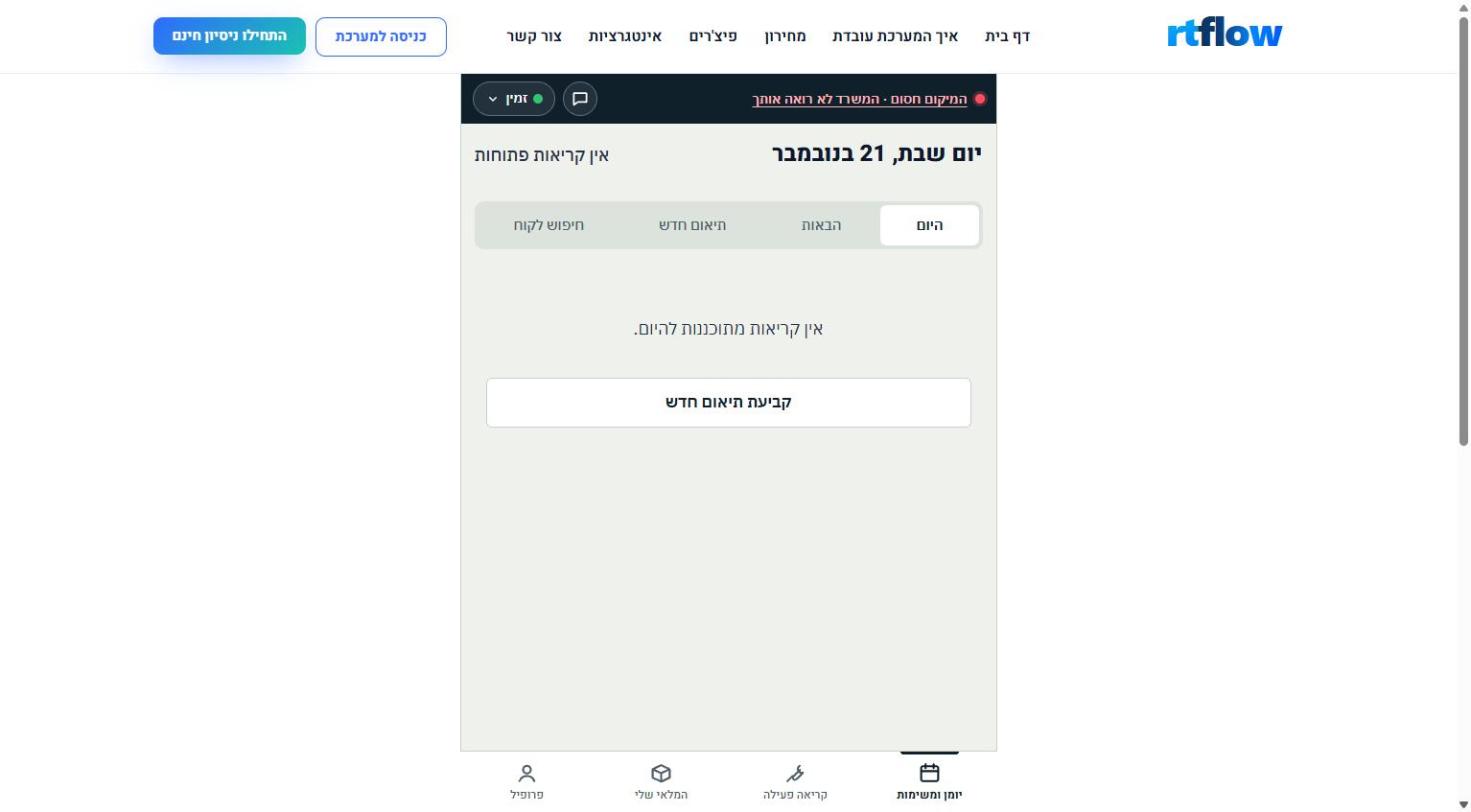
הטכנאי עובד מהטלפון: קריאות היום, ניווט, הודעות ללקוח, רישום חלקים, צילום, גבייה וחשבונית. פירוט מלא בעמוד ״אפליקציית הטכנאי״.
איך משתמשים

  1. פתחו את עמוד האפליקציה בטלפון.
  2. לפרטים: /knowledge-base/technician-app/
💡 טיפ: הוסיפו את העמוד למסך הבית של הטלפון.