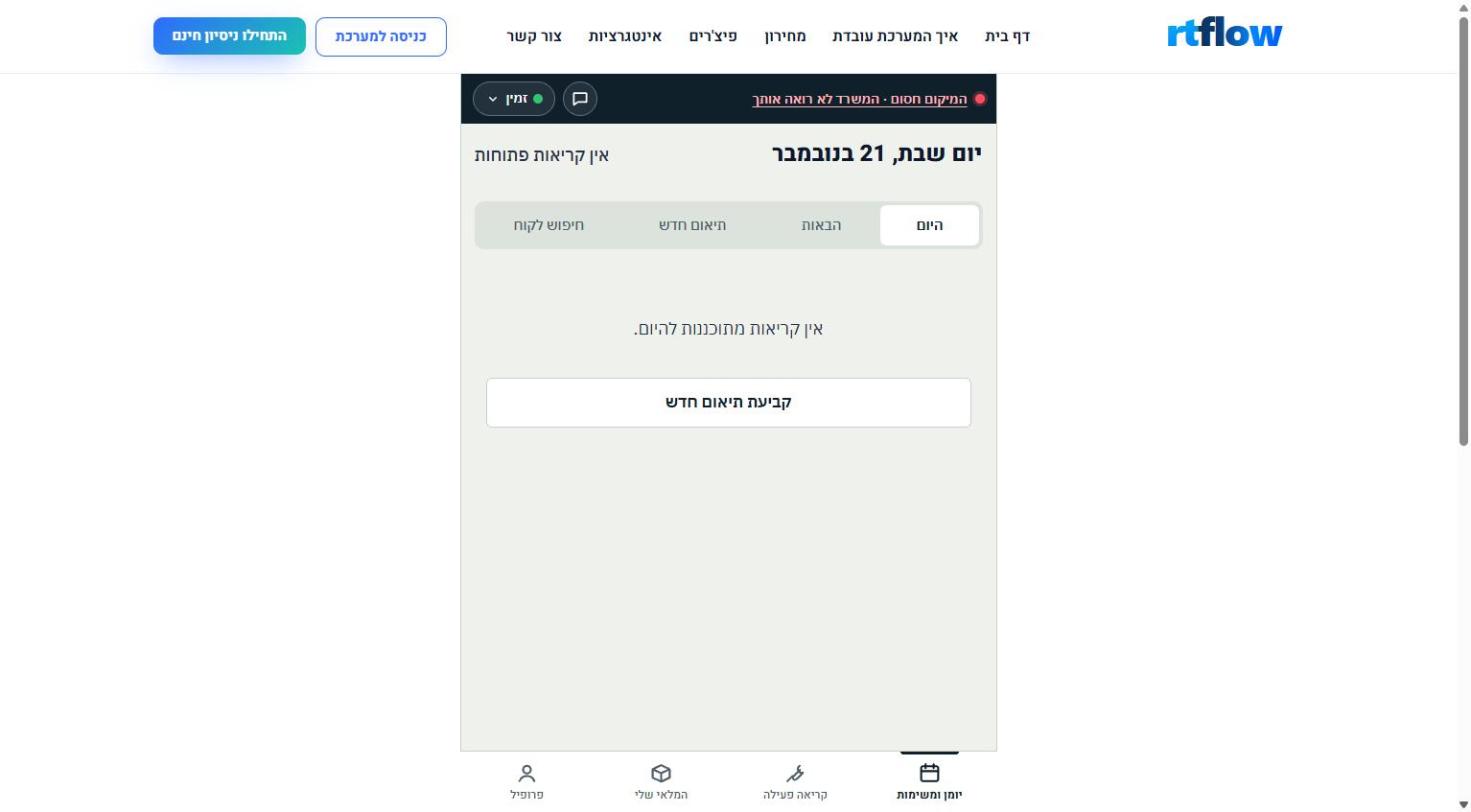
הטכנאי נכנס לאתר עם המשתמש שלו ופותח את עמוד האפליקציה. בראש המסך שמו, תפקידו וחיווי החיבור: ״🟢 מחובר״, ״🔴 אין חיבור לאינטרנט״ או ״ההתחברות פגה – התחברו מחדש״.
איך משתמשים
פתחו את עמוד האפליקציה והתחברו.
אשרו שיתוף מיקום אם רוצים להופיע במפה.
💡 טיפ: הוסיפו את העמוד למסך הבית של הטלפון.
קריאות היום וכרטיס הקריאה
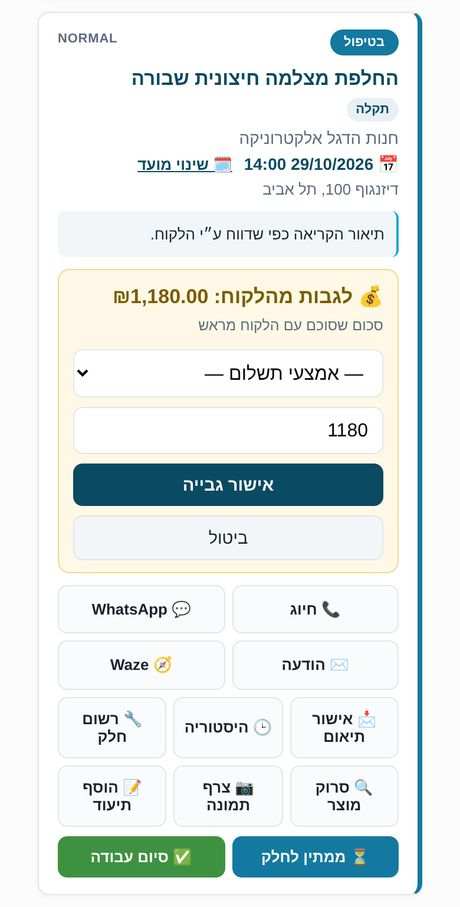
כל קריאה מוצגת בכרטיס: כותרת, לקוח, כתובת, מועד ותיאור. כפתורי תקשורת: חיוג, WhatsApp, הודעה, Waze. פעולות עבודה: אישור תיאום, רישום חלק, תיעוד, צילום, סריקת מוצר והיסטוריה. עדכון סטטוס: ממתין לחלק או סיום עבודה.
איך משתמשים
בלשונית ״קריאות היום״ בחרו כרטיס.
השתמשו בכפתורים לפי הצורך.
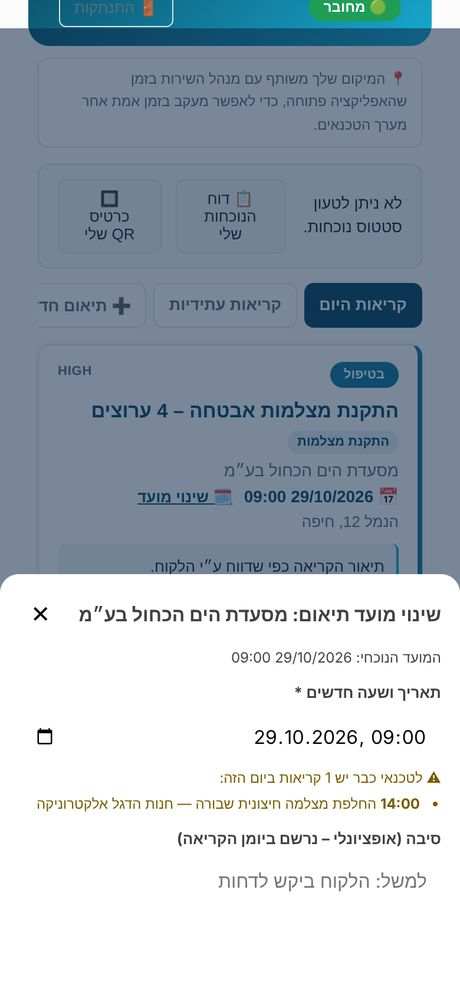
״שינוי מועד״ ליד התאריך מזיז ביקור ומודיע ללקוח.
💡 טיפ: שינוי מועד לעבר אינו מתקבל.
גבייה וחשבונית מס/קבלה
בכרטיס מוצג ״לגבות״ והסיבה (שעות, בנק שעות, SLA או הצעת מחיר). ״שגביתי״ ← אמצעי תשלום ← אישור. מופקת חשבונית מס/קבלה עם קישור וכפתור ״📤 שלח ללקוח״; בכשל מוצג ״🔄 נסה להפיק שוב״.
איך משתמשים
לחצו ״שגביתי״ ובחרו אמצעי תשלום.
אשרו את הסכום.
שלחו ללקוח את החשבונית.
💡 טיפ: שליחה פותחת הודעה מוכנה שאפשר לערוך.
סריקת מוצר
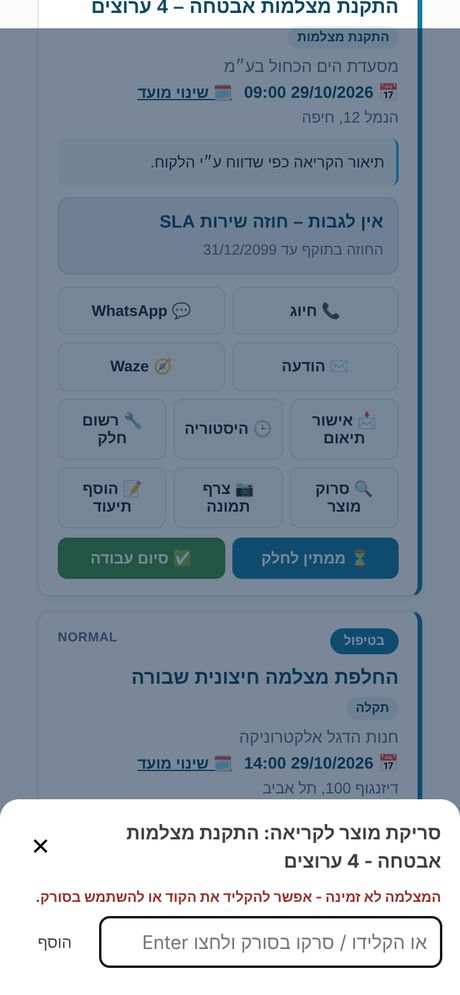
״🔍 סרוק מוצר״ בכרטיס: מוצר שבמלאי שלכם נרשם לקריאה אוטומטית עם אפשרות ״↩ בטל״; מוצר שלא במלאי שלכם מקבל הודעה בלבד. בלשונית ״המחסן שלי״ יש בדיקה בלי רישום.
איך משתמשים
כוונו את המצלמה או הקלידו קוד.
עקבו אחרי ההודעה ״נוסף לקריאה… נשאר ברשותך N״.
💡 טיפ: מספר סידורי דורש אישור התקנה אצל הלקוח.
הודעה ללקוח ואישור תיאום
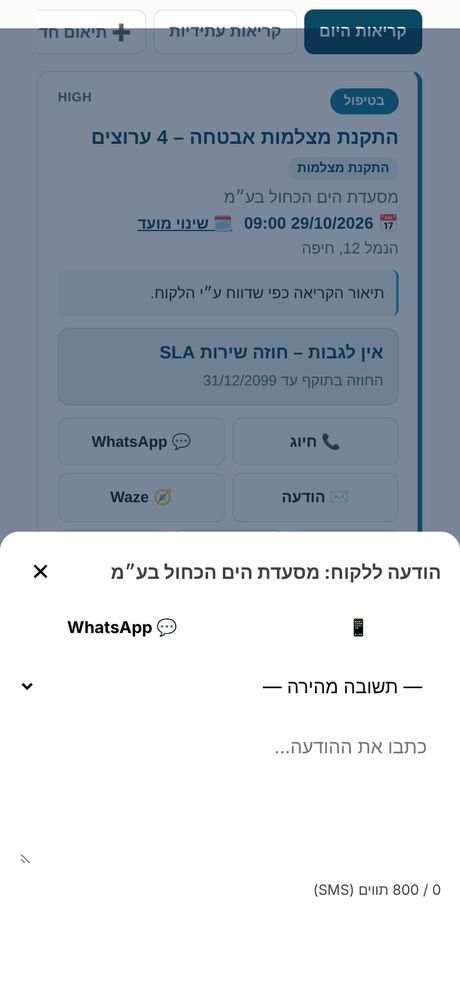
שליחת SMS או WhatsApp מהכרטיס, כולל תבניות. ״אישור תיאום״ שולח ללקוח פרטי ביקור וקישור לשינוי מועד. המספר נלקח מכרטיס הלקוח.
איך משתמשים
לחצו ״✉️ הודעה״ ובחרו ערוץ.
כתבו או בחרו תבנית ושלחו.
💡 טיפ: השיחה נרשמת בהיסטוריית הקריאה.
שינוי מועד
הזזת ביקור עם בדיקת עומס של הטכנאי ושליחת הודעת עדכון.
איך משתמשים
לחצו ״שינוי מועד״.
בחרו תאריך ושעה ואשרו.
💡 טיפ: המערכת מתריעה על ביקורים באותו זמן.
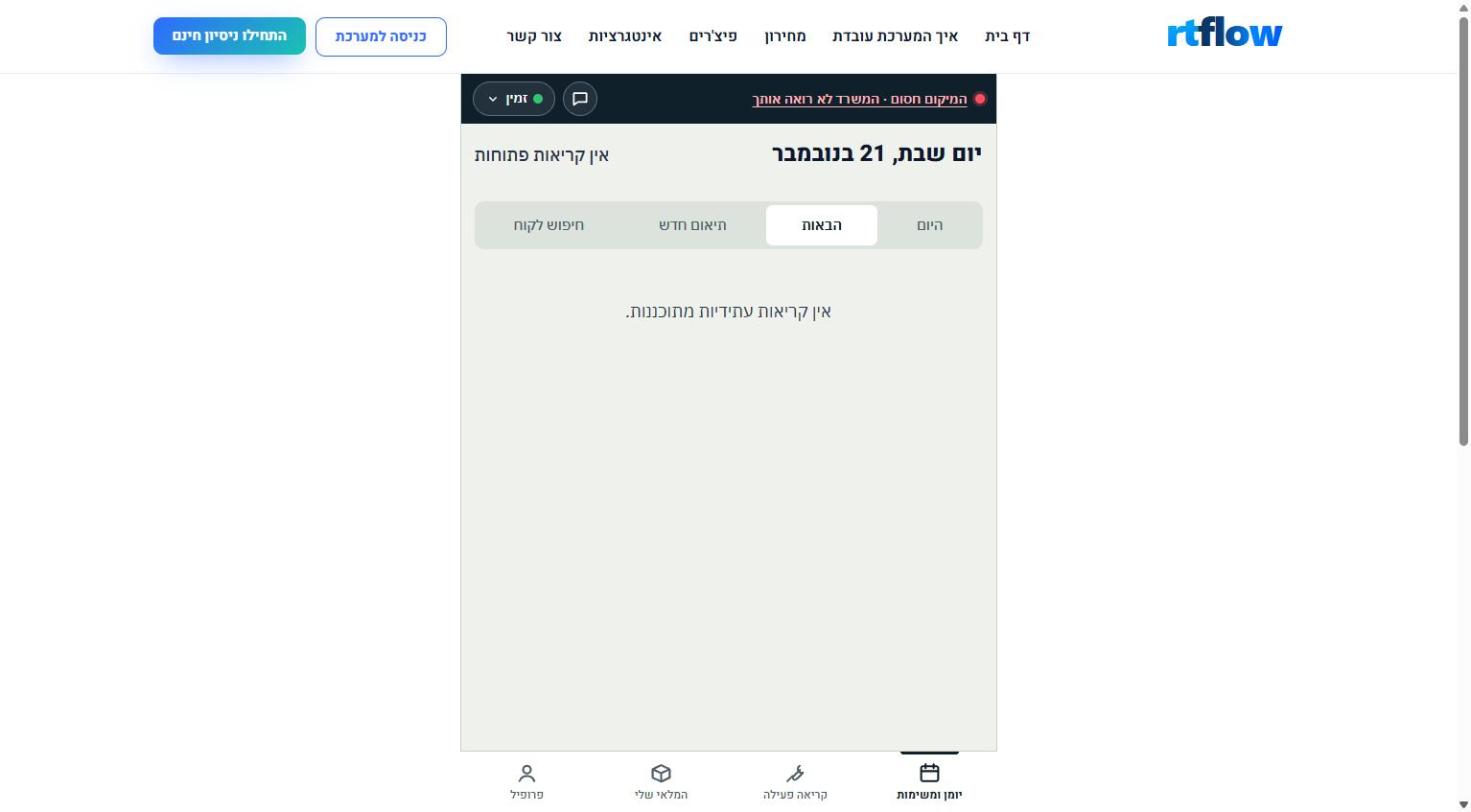
קריאות עתידיות
כל הביקורים הבאים לפי תאריך, עם אישור תיאום ושינוי מועד.
איך משתמשים
עברו ללשונית ״קריאות עתידיות״.
💡 טיפ: תכננו מסלול לפי הכתובות.
תיאום חדש
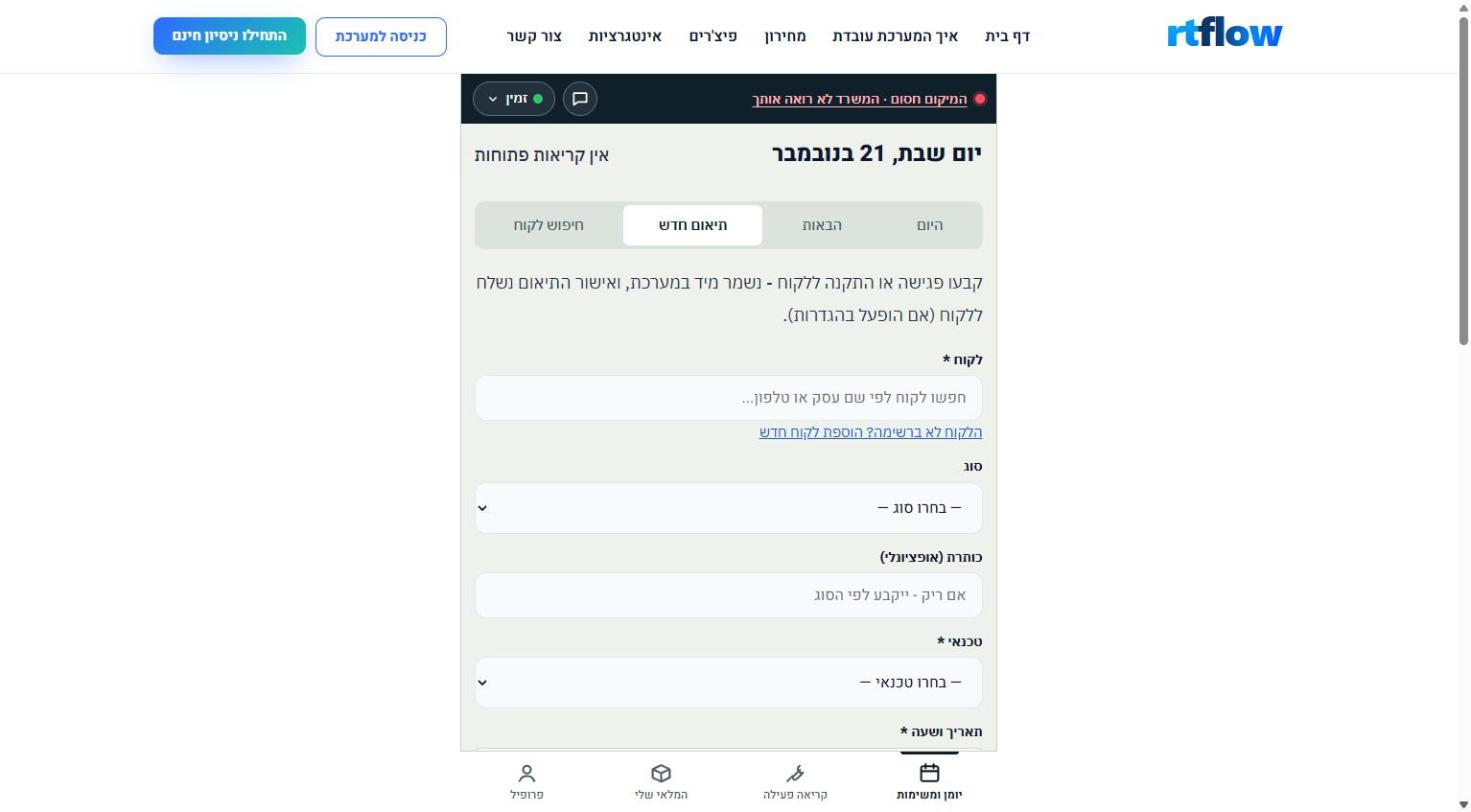
קביעת ביקור חדש מהשטח: חיפוש לקוח, טכנאי, תאריך ושעה, נושא וסוג. אם ללקוח יש הצעת מחיר פתוחה – אפשר לבחור ״לפי הצעת מחיר״.
איך משתמשים
עברו ל״➕ תיאום חדש״.
חפשו לקוח או הוסיפו חדש.
💡 טיפ: המערכת מתריעה על לקוח כפול.
חיפוש לקוח
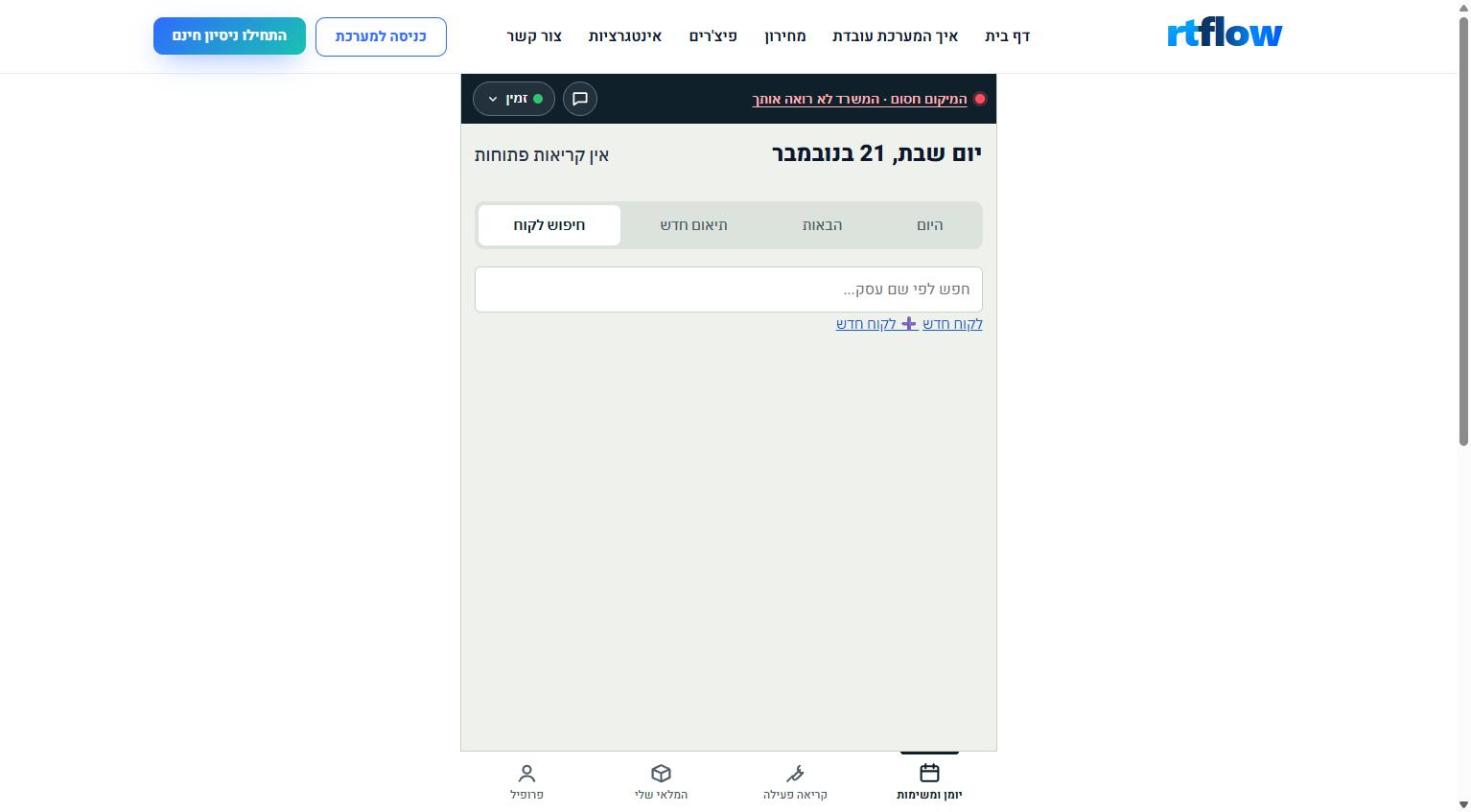
חיפוש לפי שם עסק או טלפון, ופתיחת לקוח חדש.
איך משתמשים
הקלידו שם או טלפון.
💡 טיפ: כתבו טלפון בלי מקפים.
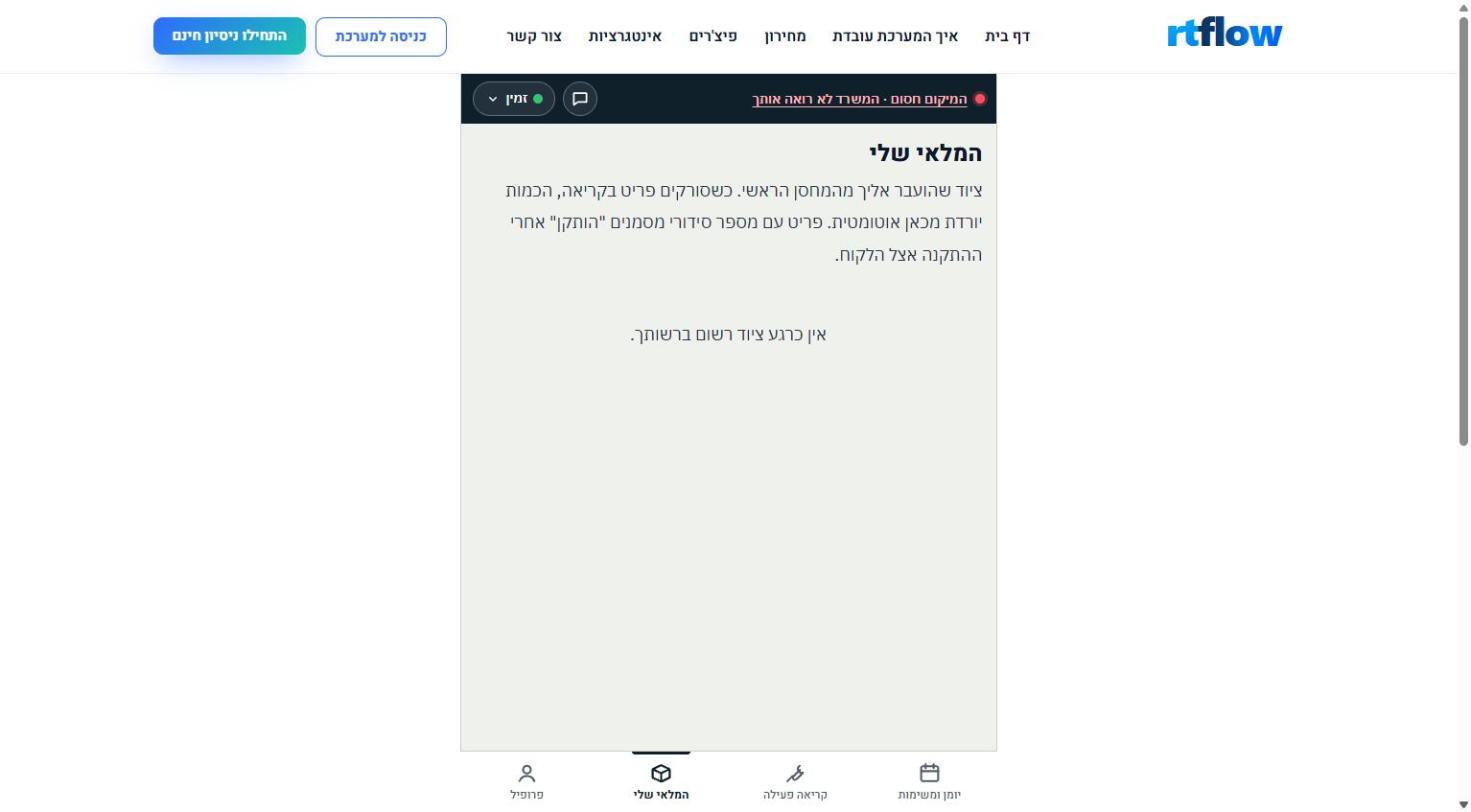
המחסן שלי
החלקים שברכב: פריטי כמות ופריטים עם מספר סידורי. אפשר לבדוק מוצר בסריקה בלי לרשום אותו.
איך משתמשים
בדקו כמויות.
סרקו מוצר לבדיקה.
💡 טיפ: המלאי מתעדכן אחרי כל רישום.
היומן שלי
חיבור יומן Google האישי: ביקורים ומשימות ששויכו אליכם מופיעים ביומן.