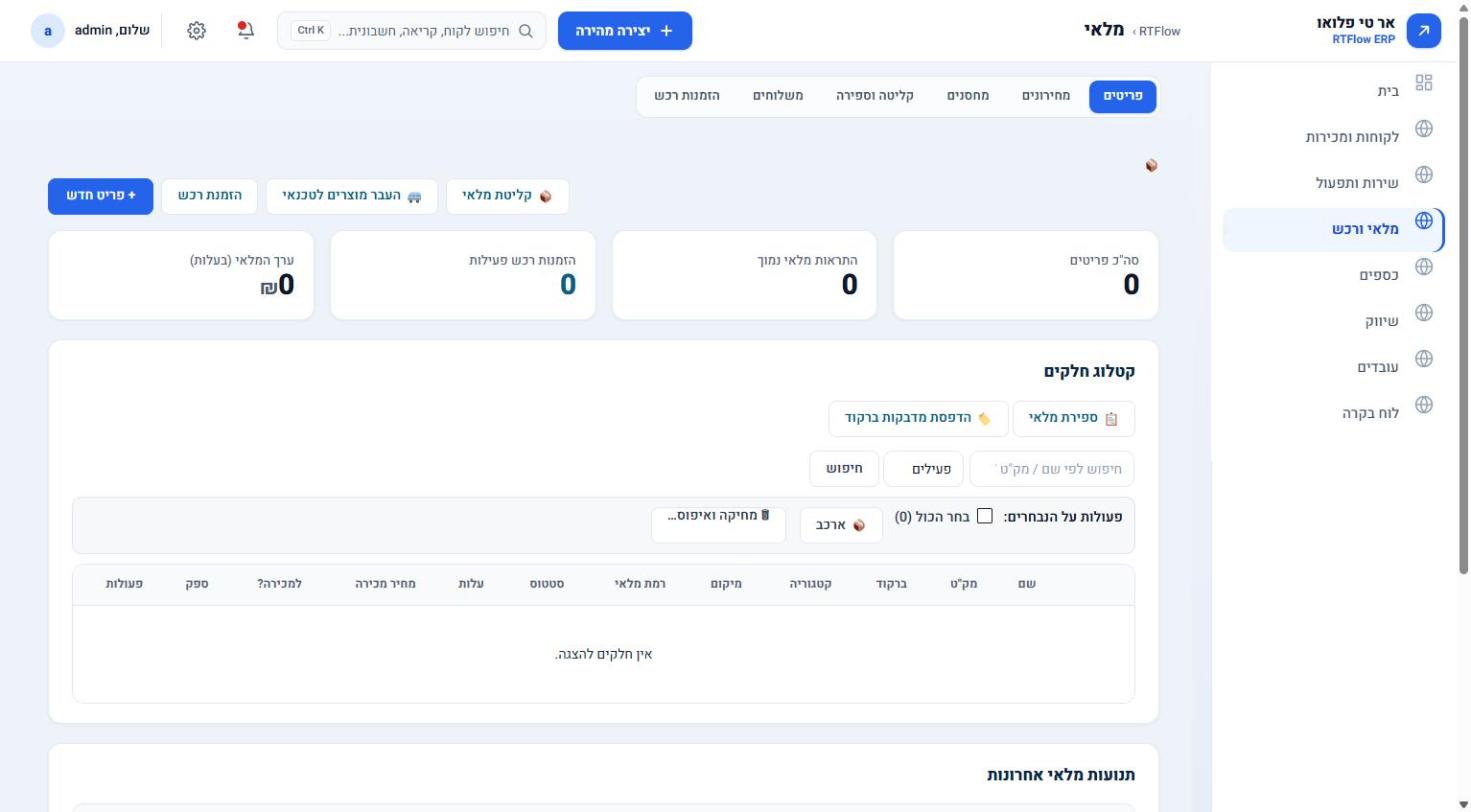
השתמשו ב״🚐 העבר מוצרים לטכנאי״, ״📦 קליטת מלאי״ ו״📋 ספירת מלאי״ מהכפתורים העליונים.
💡 טיפ: ברקוד תקין הוא מה שמאפשר לטכנאי לסרוק את המוצר בשטח.
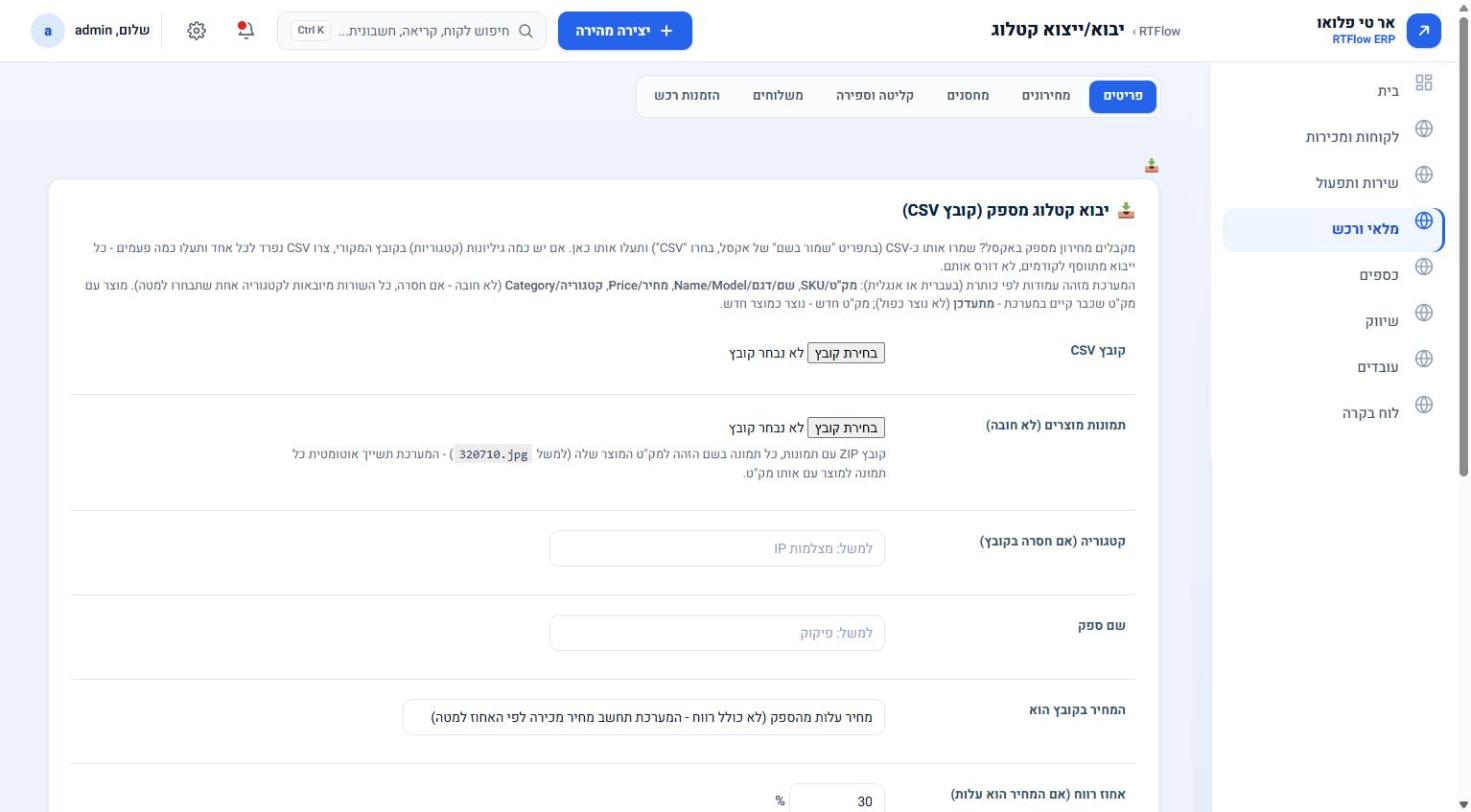
יבוא/ייצוא קטלוג
יבוא ויצוא קטלוג מקובץ CSV.
איך משתמשים
הורידו את המחירון הנוכחי בלחיצה על ״📤 הורדת המחירון שלי״.
ערכו ב-Excel והעלו קובץ ב״📥 ייבוא״.
בחרו אם המחיר בקובץ כולל מע״מ והעלו תמונות מוצרים בקובץ ZIP.
💡 טיפ: גבו את הקטלוג לפני ייבוא גדול.
קליטת מלאי
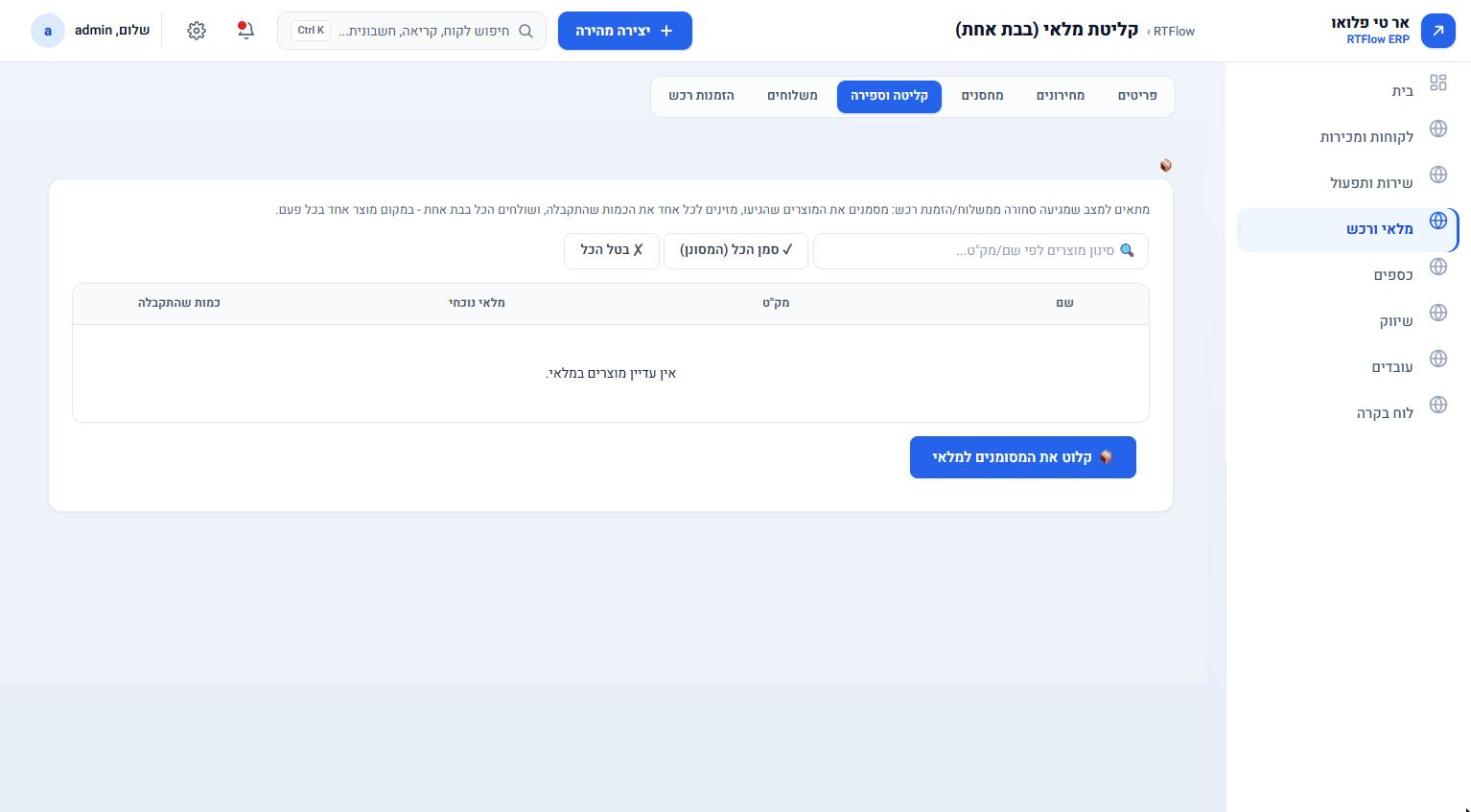
קליטת מלאי בבת אחת אחרי קבלת משלוח.
איך משתמשים
סננו או סמנו את הפריטים שהגיעו.
הזינו ״כמות שהתקבלה״ לכל פריט.
לחצו ״📦 קלוט את המסומנים למלאי״.
💡 טיפ: מהיר בהרבה מעדכון פריט-פריט.
מדבקות ברקוד
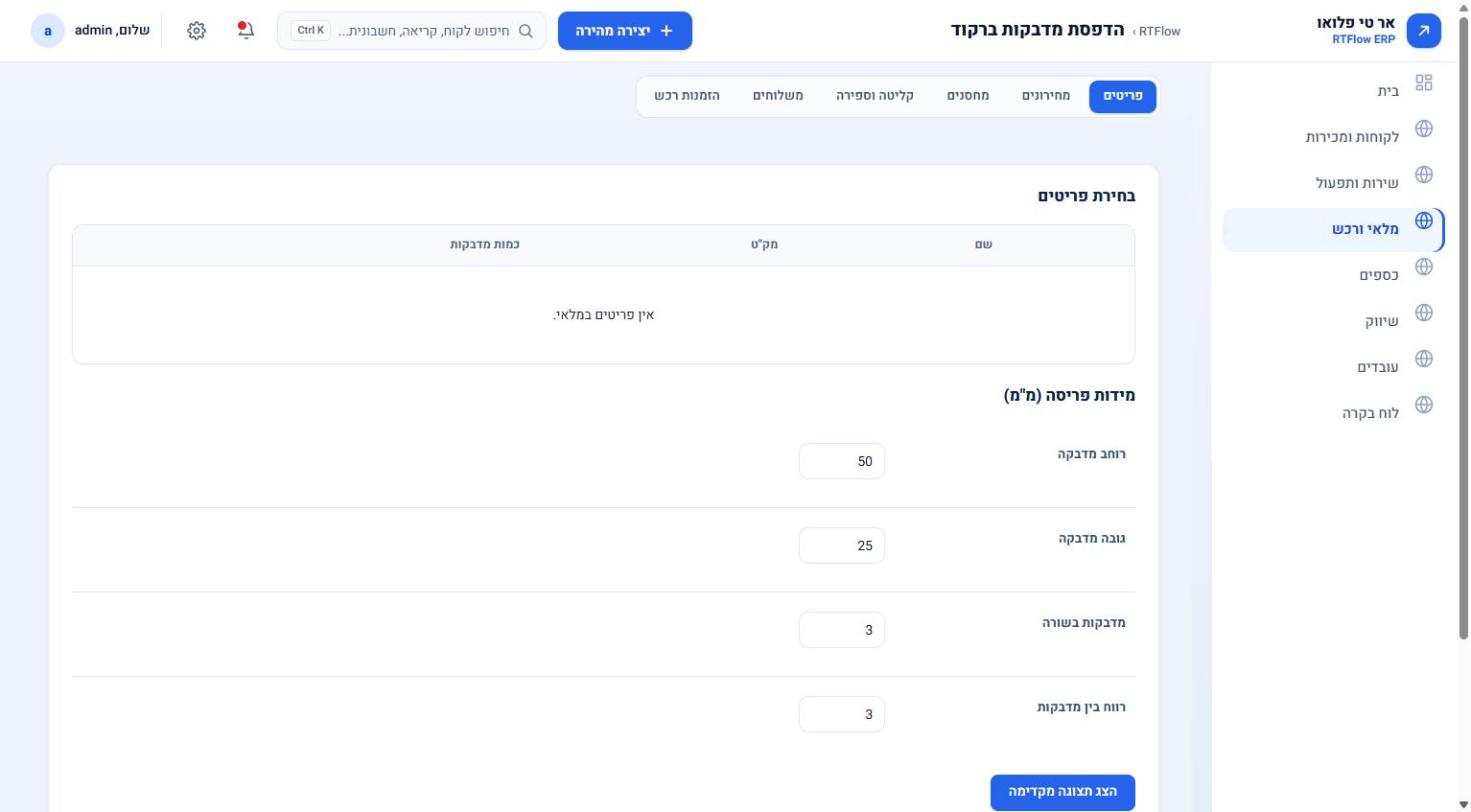
הדפסת מדבקות ברקוד לפריטים.
איך משתמשים
הזינו כמות מדבקות לכל פריט.
קבעו רוחב, גובה ומספר מדבקות בשורה.
לחצו ״הצג תצוגה מקדימה״ והדפיסו.
💡 טיפ: מדפיס מדבקות רגיל מספיק – אין צורך במדפסת ייעודית.
ספירת מלאי
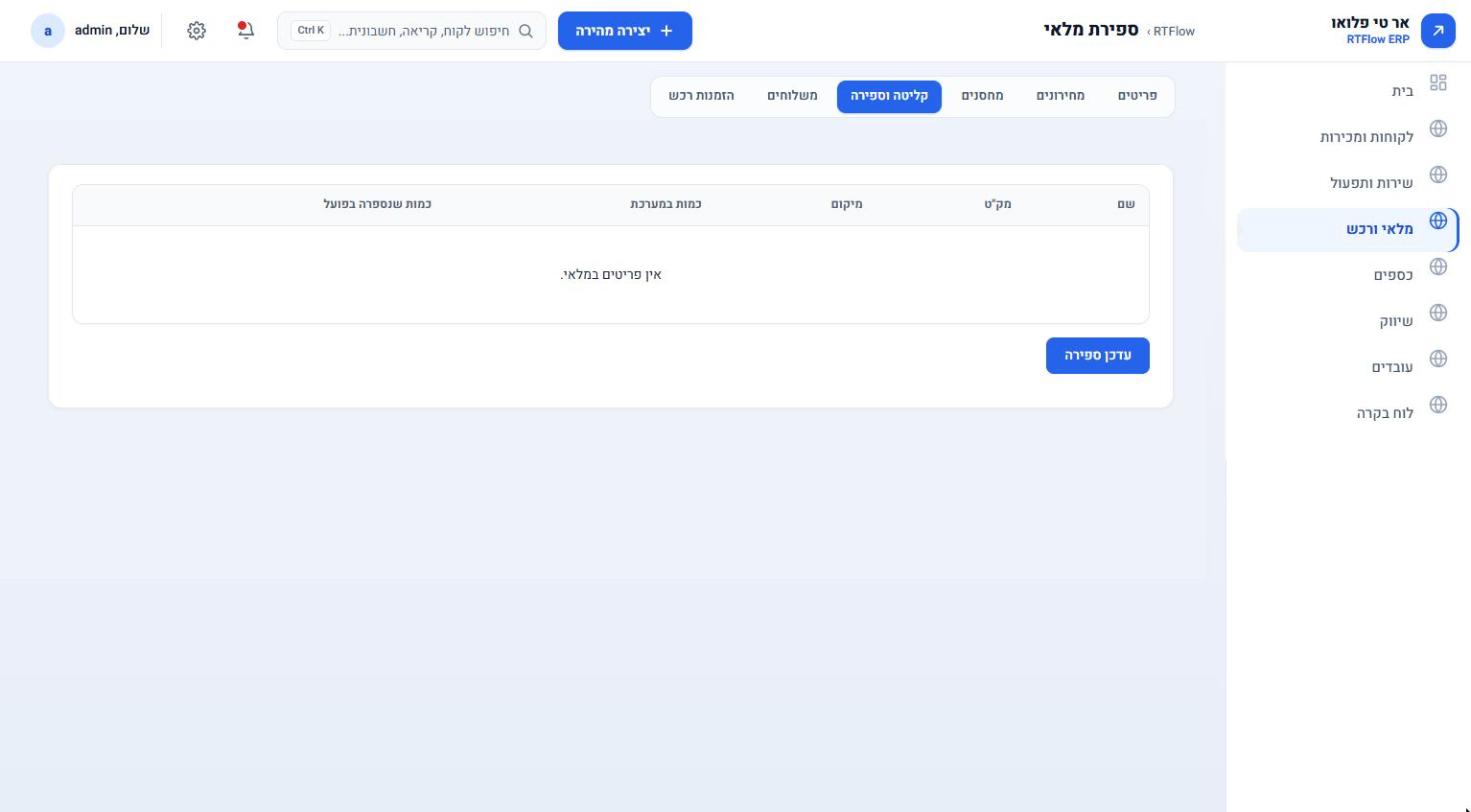
ספירת מלאי: משווים כמות במערכת לכמות בפועל.
איך משתמשים
לכל פריט הזינו ״כמות שנספרה בפועל״.
לחצו ״עדכן ספירה״ – ההפרשים נרשמים.
בדקו פריטים עם פער גדול.
💡 טיפ: בצעו ספירה חלקית לפי מיקום כדי לא לעצור את העבודה.
מחסנים
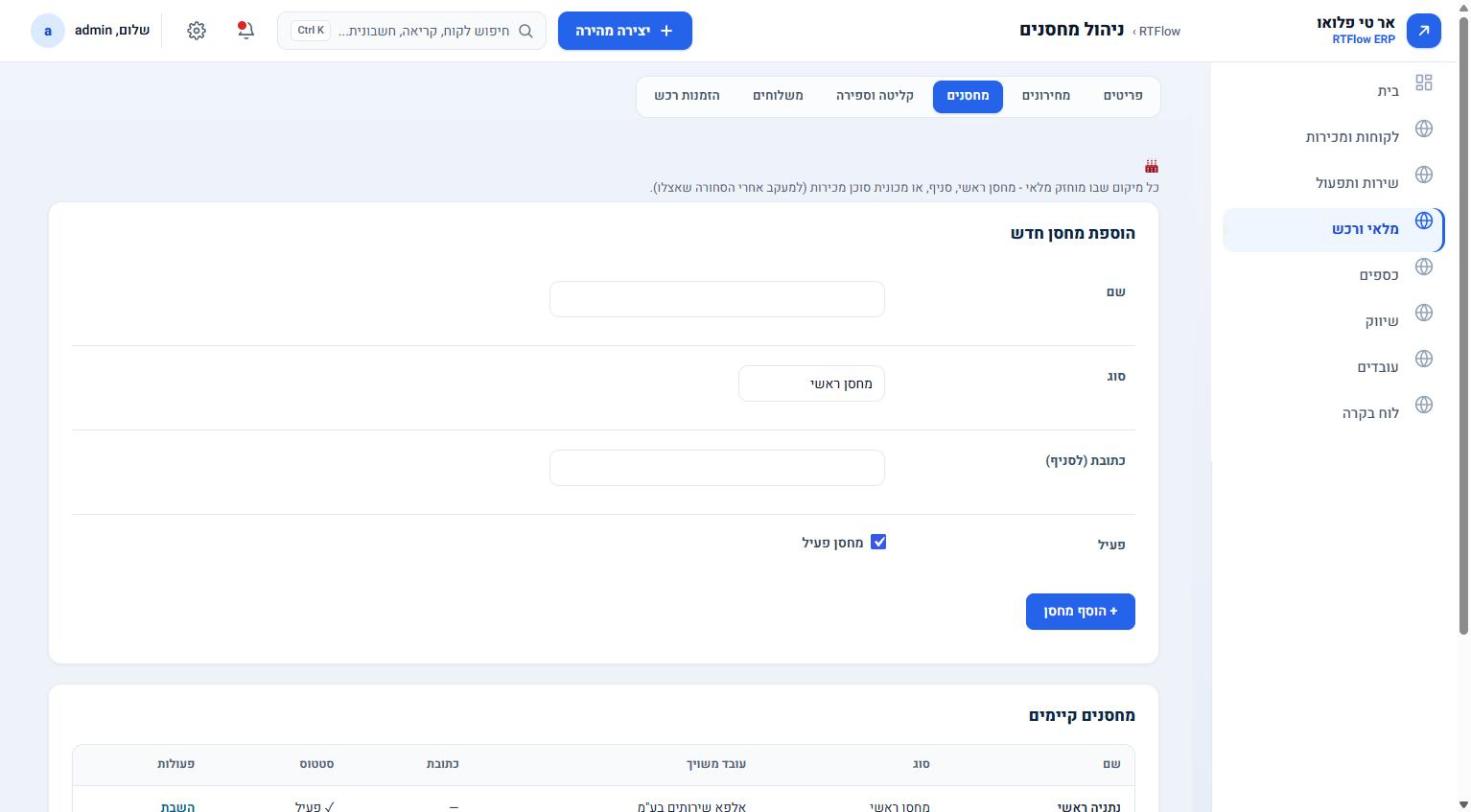
מחסנים: מחסן ראשי, סניפים ורכבי טכנאים.
איך משתמשים
לחצו ״+ הוסף מחסן״ ובחרו סוג (ראשי / סניף / רכב סוכן).
לרכב סוכן שייכו עובד.
סמנו ״מחסן פעיל״.
💡 טיפ: ניהול מלאי נפרד לכל רכב מקל על ספירות.
תנועות מחסן
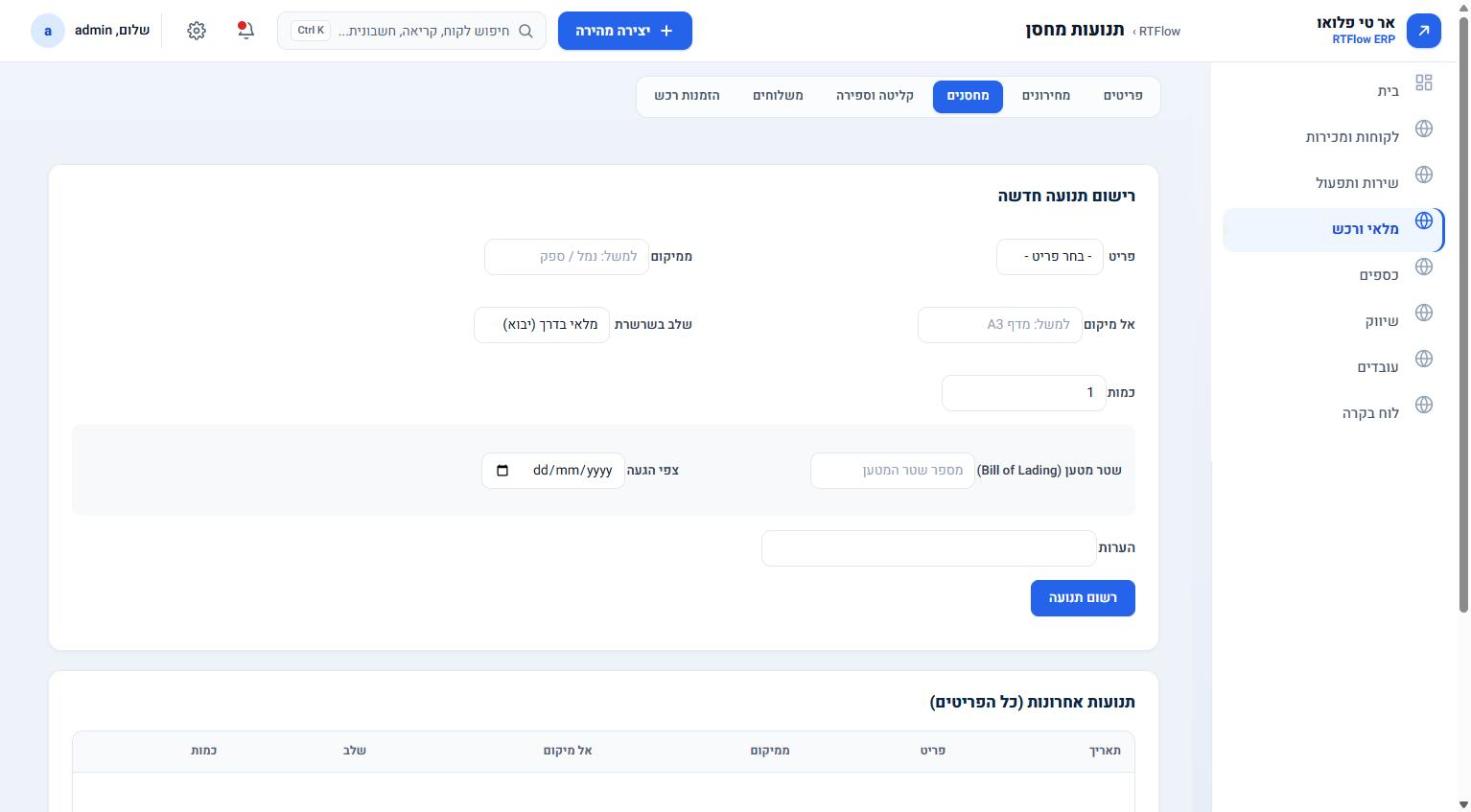
תנועות מחסן: מעקב אחרי העברות בין מקומות ושלבי יבוא.
איך משתמשים
לחצו ״רשום תנועה״.
בחרו פריט, מיקום מקור ויעד, שלב וכמות.
הוסיפו שטר מטען וצפי הגעה.
💡 טיפ: מתאים למעקב אחרי סחורה בדרך מהספק.
הזמנות רכש
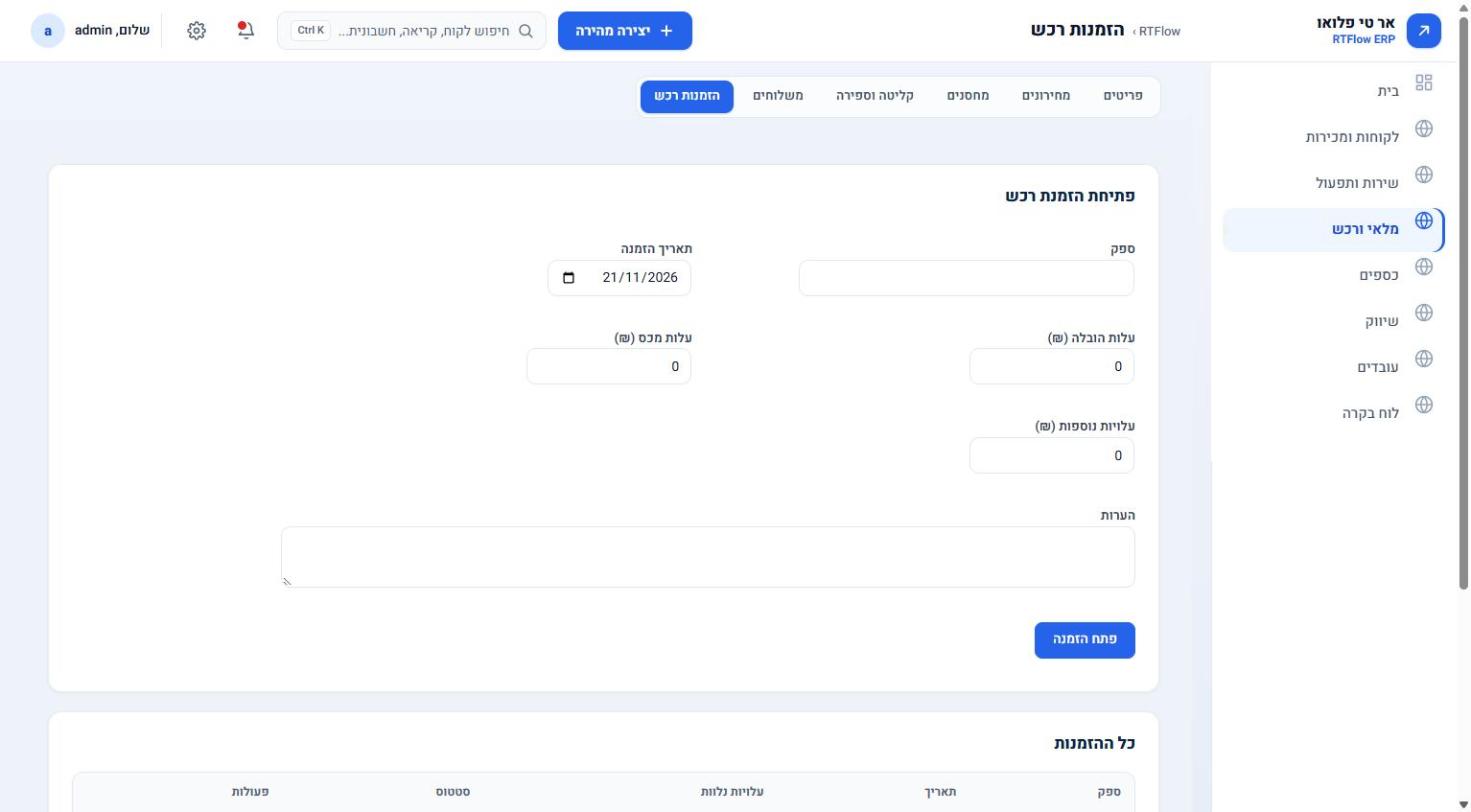
הזמנות רכש מספקים כולל עלויות הובלה ומכס.
איך משתמשים
לחצו ״פתח הזמנה״, בחרו ספק ותאריך.
הוסיפו פריטים וכמויות, ועלויות נלוות.
כשהסחורה מגיעה סמנו קבלה – המלאי יתעדכן.
💡 טיפ: עלויות נלוות מתחלקות על הפריטים ומשפיעות על עלות המלאי.
מחירונים
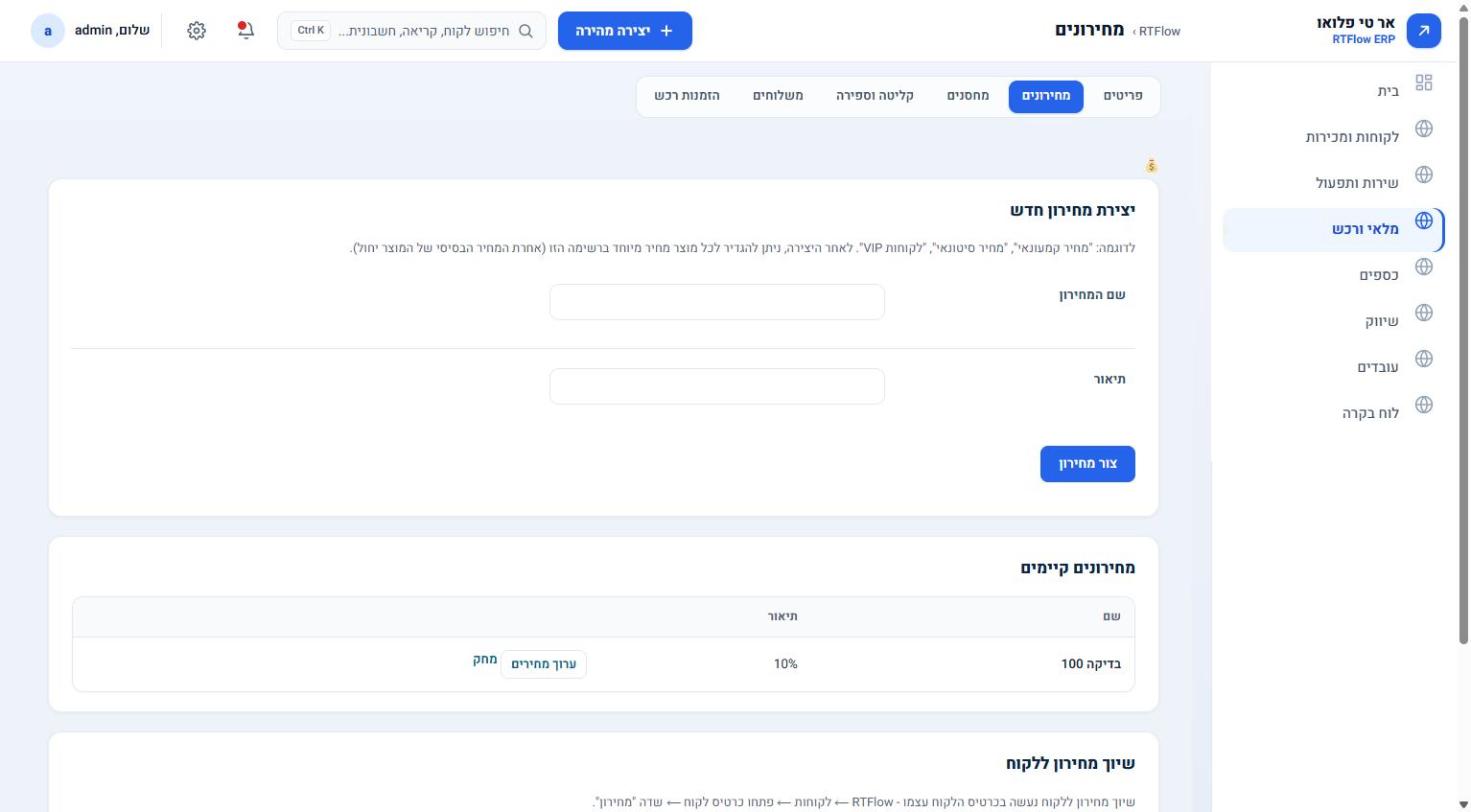
מחירונים: מחירים מיוחדים ללקוחות מסוימים.
איך משתמשים
לחצו ״צור מחירון״ ונתנו שם ותיאור.
לחצו ״ערוך מחירים״ והגדירו מחיר לכל פריט.
שייכו את המחירון ללקוח בכרטיס שלו.
💡 טיפ: מחירון ברירת מחדל חל על לקוח שאין לו מחירון משלו.
מלאי אצל טכנאים
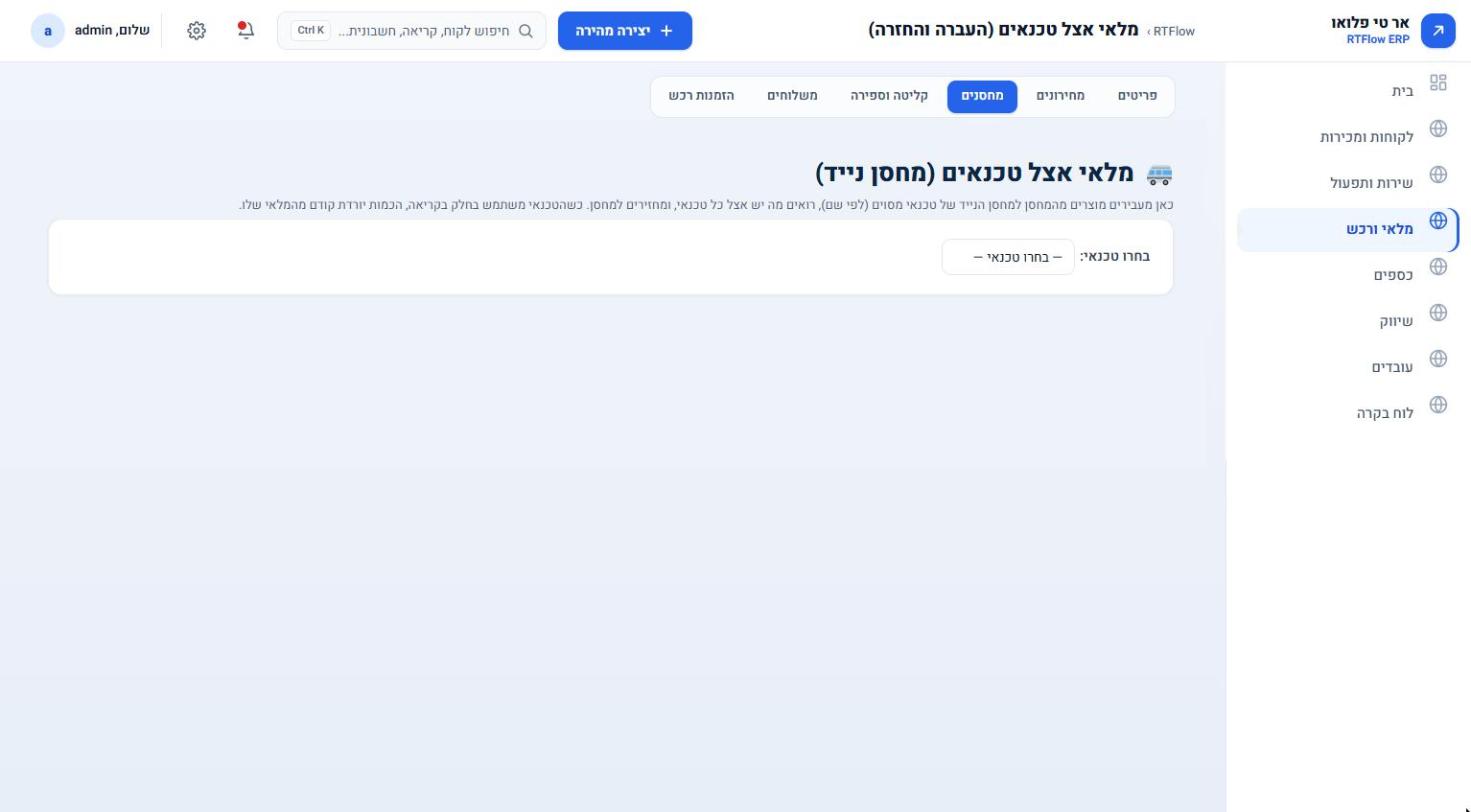
מלאי אצל טכנאים: העברת חלקים לרכב טכנאי והחזרתם למחסן.
איך משתמשים
בחרו טכנאי.
העבירו כמות מהמחסן הראשי אל הטכנאי.
להחזרה בחרו פריט וכמות.
💡 טיפ: הטכנאי רואה את המלאי שלו בלשונית ״המחסן שלי״ באפליקציה ויכול לסרוק מוצרים מתוכו.
משלוחים
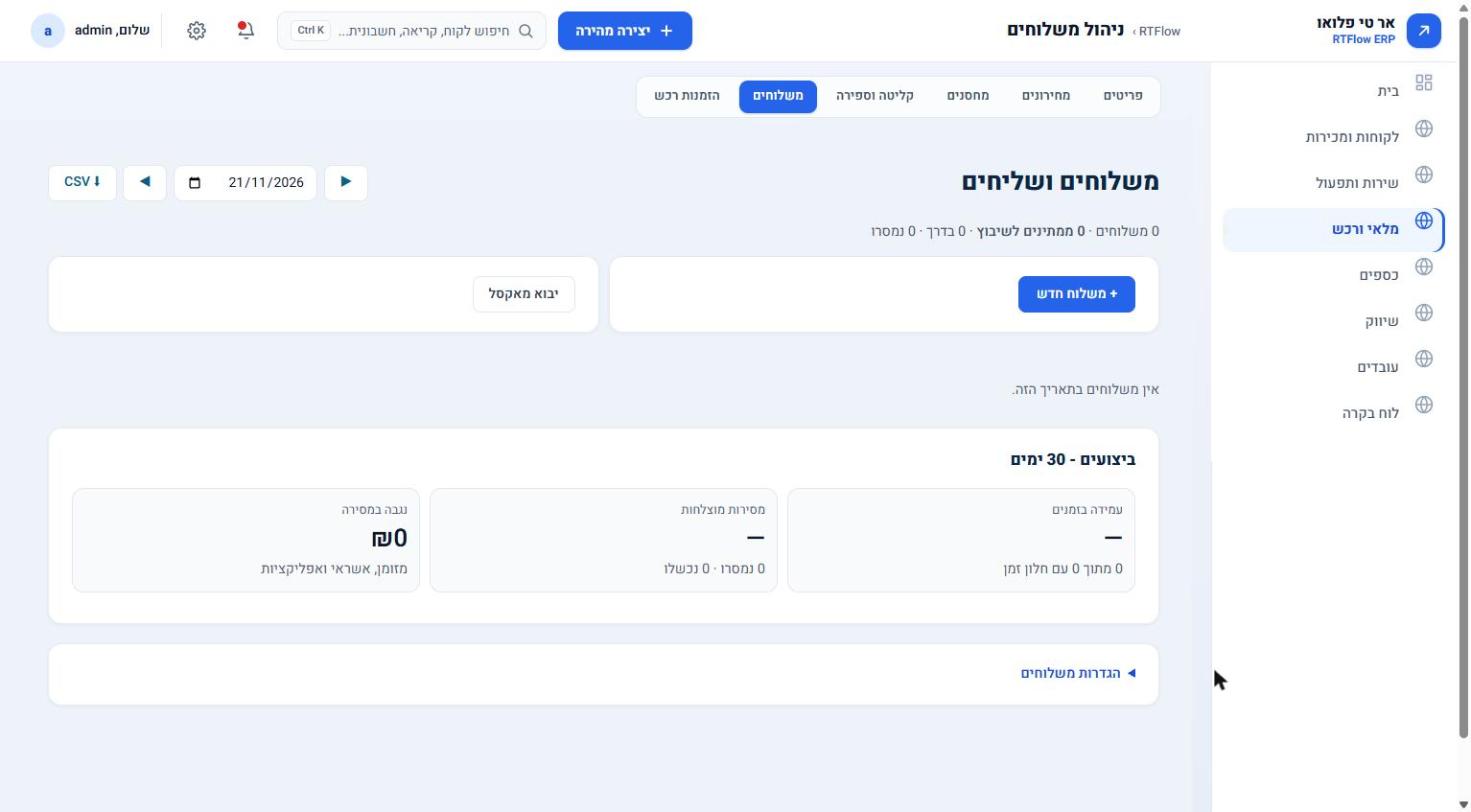
משלוחים: ניהול הובלות ללקוחות עם מסלול מוצע.
איך משתמשים
לחצו ״הוסף משלוח״ ומלאו נמען, טלפון וכתובת.
״💡 הצע מסלול (לפי קרבה)״ מסדר את הסדר.
הדפיסו מדבקות משלוח ועקבו אחרי הסטטוס.
💡 טיפ: הנהג מאשר מסירה עם חתימה.
סריקת ברקוד בשטח
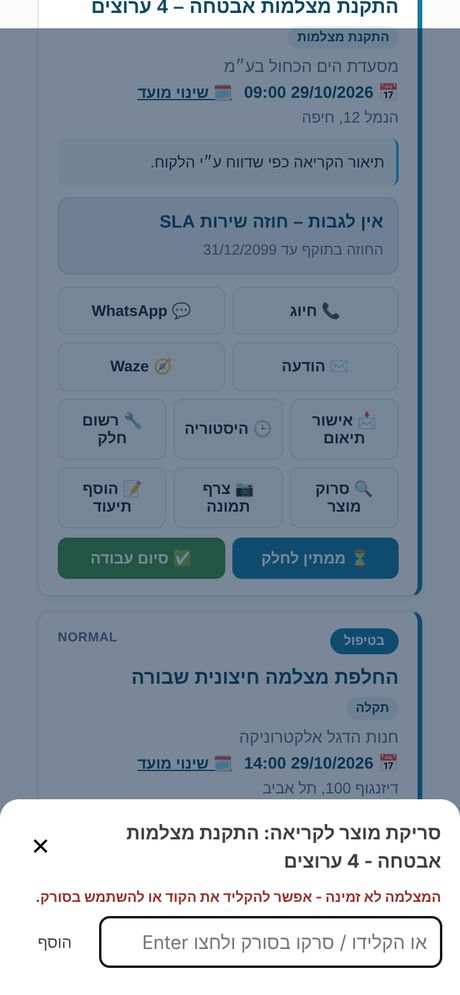
טכנאי יכול לסרוק מוצר מהכרטיס של הקריאה. מוצר שנמצא במלאי הטכנאי נרשם לקריאה אוטומטית (יחידה אחת לסריקה). מוצר שאינו במלאי שלו, או שלא קיים, מקבל הודעה ״לא נמצא״ ולא נרשם כלום. מספר סידורי שנמצא ברשותו דורש אישור ״סמן כהותקן אצל הלקוח״.
הסריקה פועלת במצלמה, בסורק Bluetooth/USB או בהקלדה. תוך 5 דקות אפשר ללחוץ ״↩ בטל״.
איך משתמשים
ודאו שלמוצר יש ברקוד או מק״ט בקטלוג.
העבירו את המוצרים לרכב הטכנאי ב״מלאי אצל טכנאים״.
בשטח לחצו ״🔍 סרוק מוצר״ בכרטיס הקריאה.
💡 טיפ: במצלמה צריך לאשר הרשאה לדפדפן. ב-iPhone הסריקה נטענת בעת הצורך; אפשר גם להקליד.