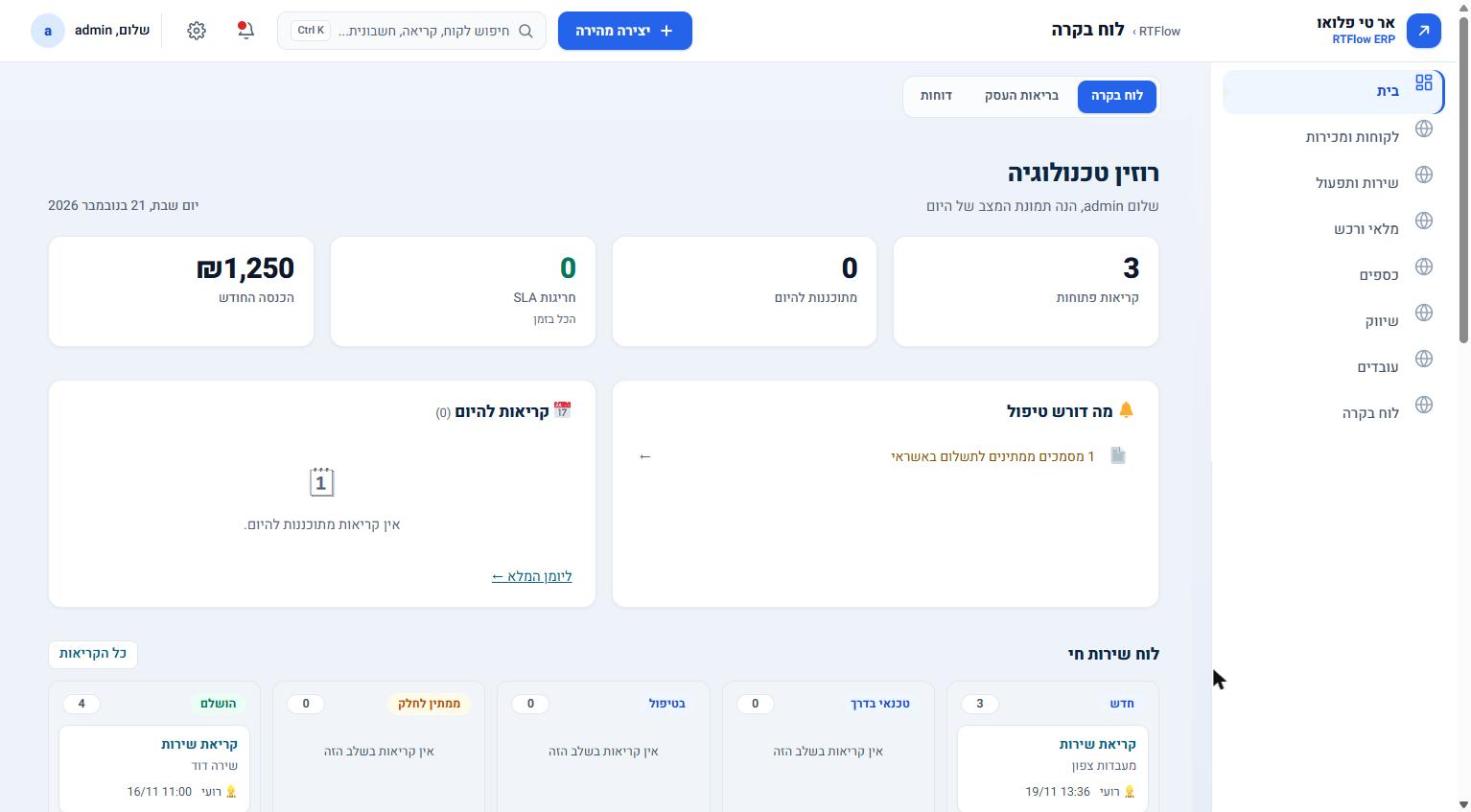
אחרי הכניסה לניהול האתר מגיעים ללוח הבקרה של RTFlow: פעולות מהירות בראש הדף וכרטיסי סיכום של לקוחות, שירות שטח וכספים. תפריט הניהול מחולק ל-8 קבוצות: RTFlow, קופה, מלאי ולוגיסטיקה, הנה״ח, שיווק ולקוחות, שירות ותמיכה, כוח אדם, והגדרות ומערכת.
איך משתמשים
היכנסו לניהול האתר (…/wp-admin) עם המשתמש שלכם.
בלוח הבקרה לחצו על ״פעולות מהירות״ להתחלת עבודה (לקוח חדש, קריאת שירות, ליד, משימה, מסמך).
השתמשו בתפריט הימני כדי לעבור בין הקבוצות.
💡 טיפ: הכרטיסים בלוח הבקרה משקפים רק את המודולים שהפעלתם.
שלב 1: פרטי העסק והלוגו
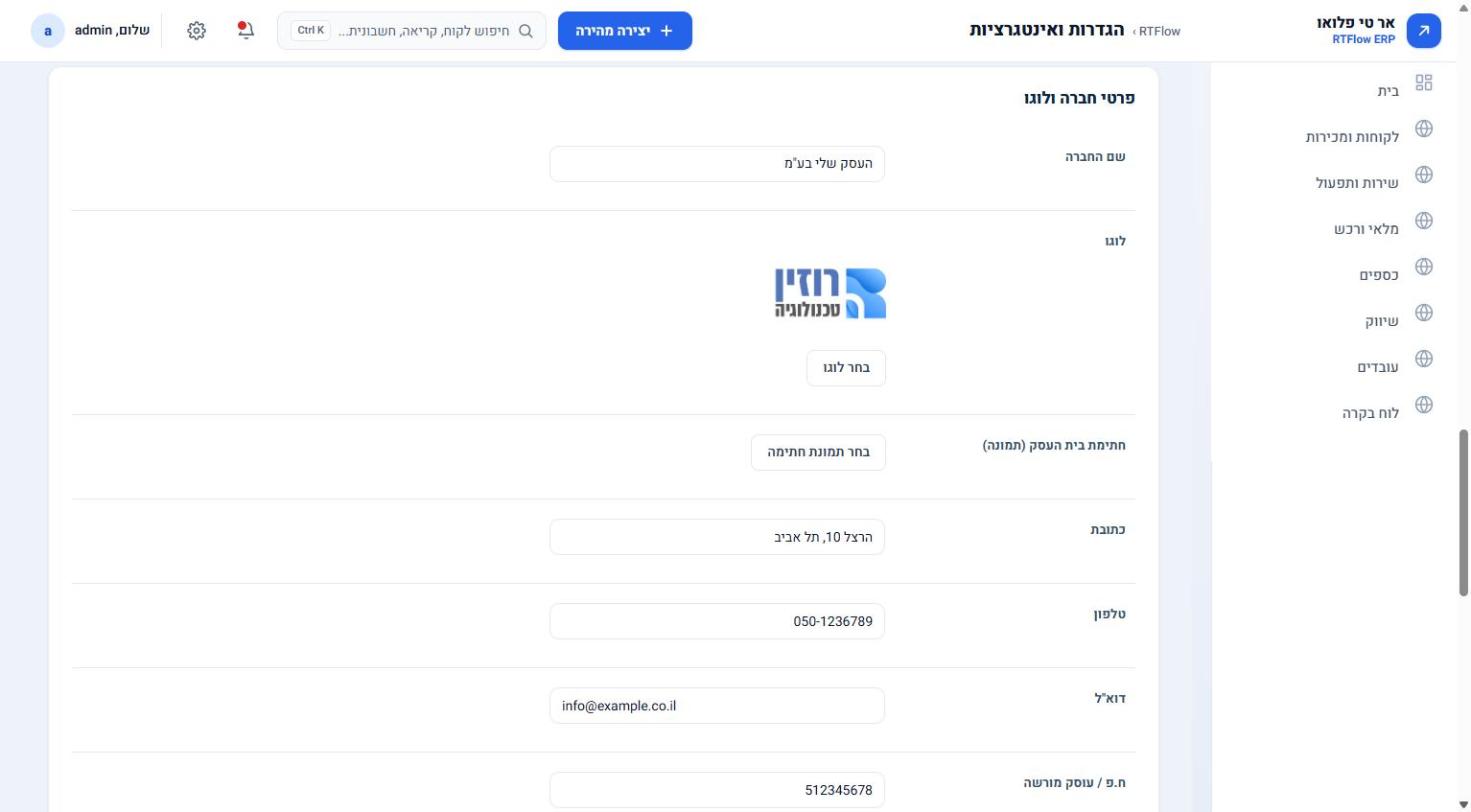
בלשונית ״כללי״ במסך ״הגדרות ואינטגרציות״ מזינים את פרטי העסק שיופיעו במסמכים: שם, לוגו, חתימת בית העסק, כתובת, טלפון, מייל, מספר עוסק מורשה / ח.פ ומספר רישום תוכנה (רשות המסים).
איך משתמשים
עברו אל הגדרות ומערכת ← הגדרות ואינטגרציות ← כללי.
מלאו שם חברה, ח.פ / עוסק מורשה והעלו לוגו וחתימה.
לחצו ״שמור הגדרות״ בתחתית המסך.
💡 טיפ: הפרטים האלה נכנסים לחשבוניות, להצעות ולחוזים – מלאו אותם לפני הפקת מסמך ראשון.
שלב 2: הפעלת המודולים
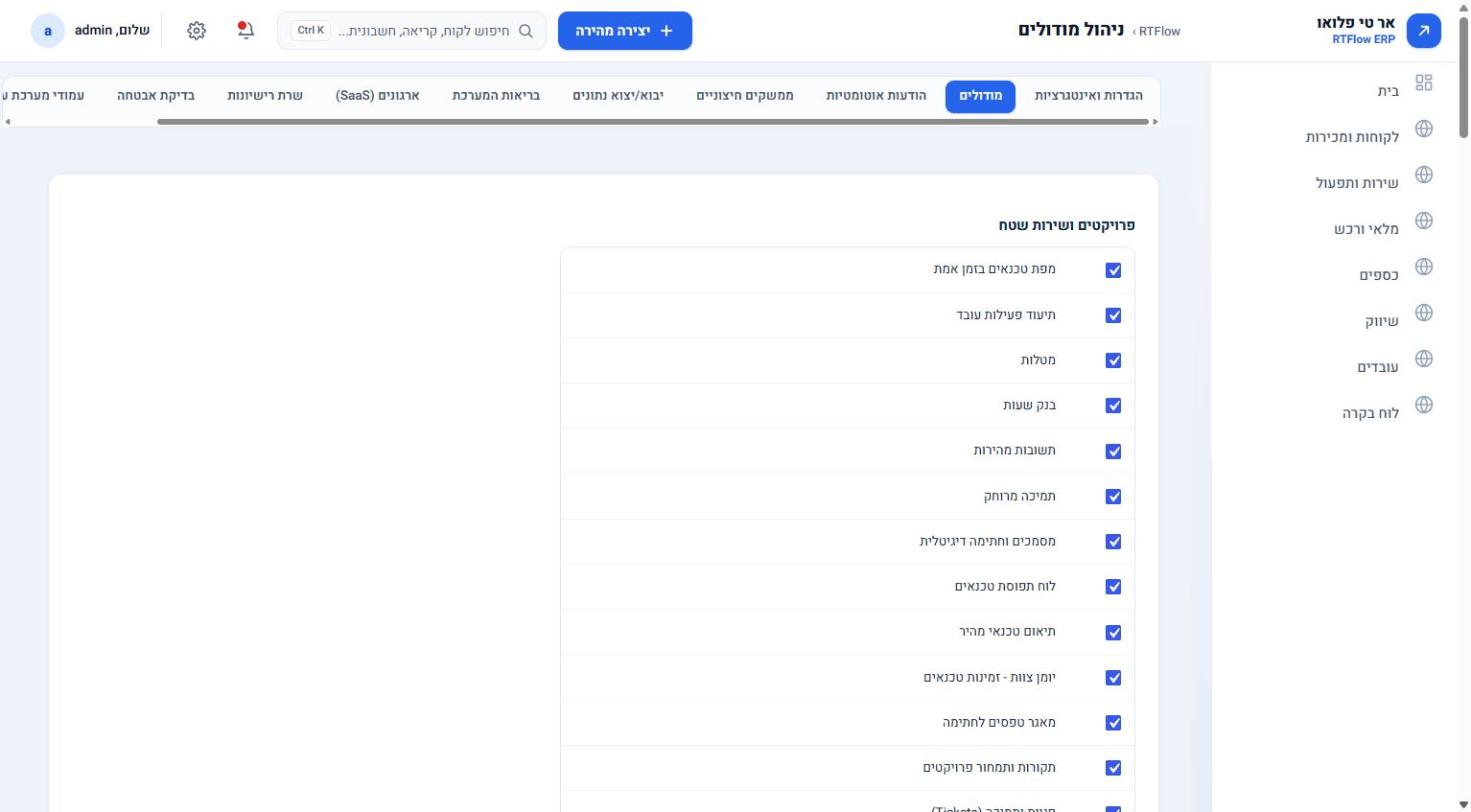
המערכת מכילה 77 מודולים. מפעילים רק את מה שהעסק צריך, והתפריט מתקצר בהתאם. נתוני מודול שכבוי נשמרים.
איך משתמשים
הגדרות ומערכת ← ניהול מודולים.
סמנו את המודולים הרצויים או השתמשו ב״בחר הכל / בטל הכל״.
לחצו ״שמור״.
💡 טיפ: מומלץ להתחיל עם לקוחות, קריאות שירות, יומן והנה״ח ולהוסיף בהדרגה.
שלב 3: חיבור הודעות (מייל ו-SMS)
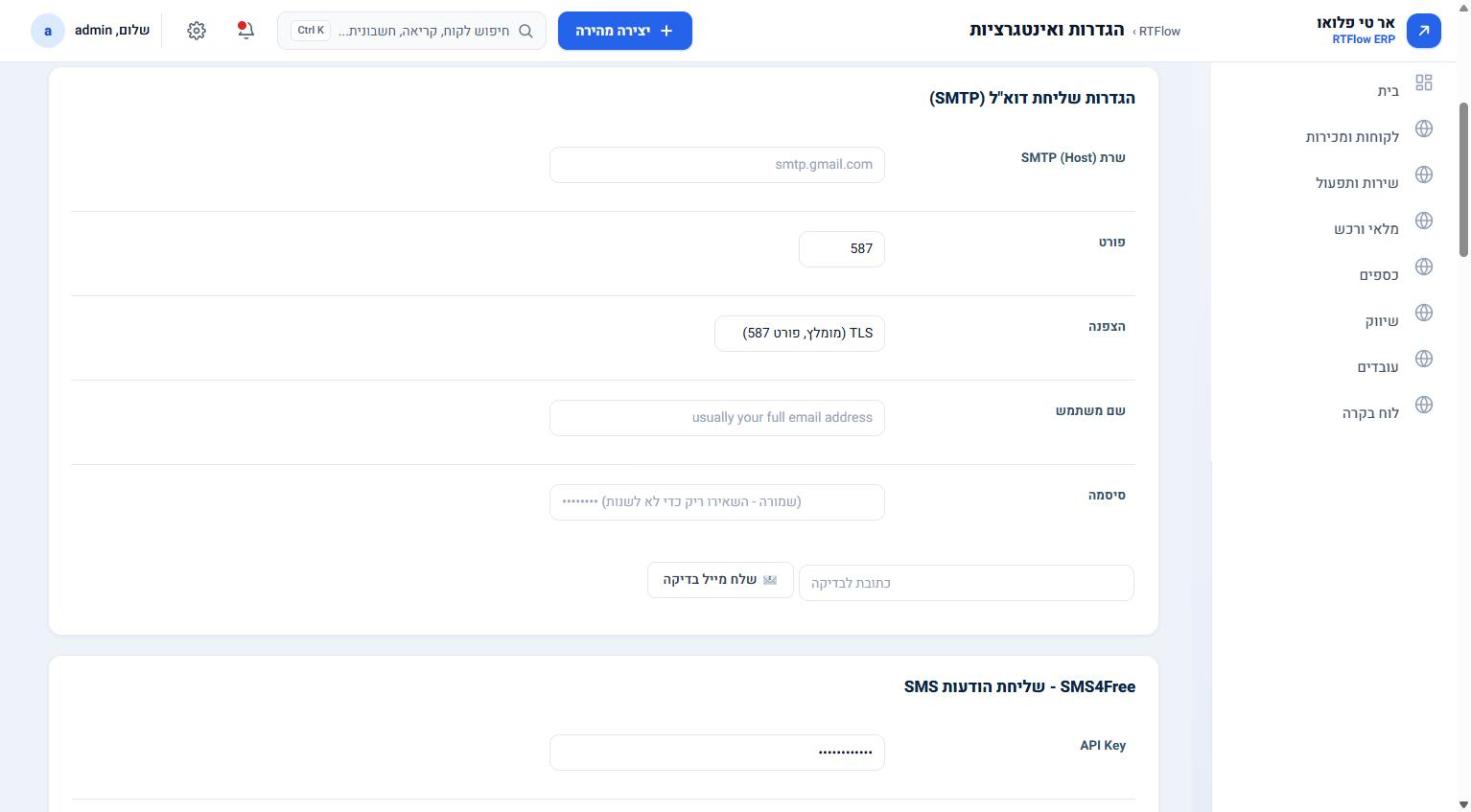
כדי לשלוח ללקוחות הודעות, חשבוניות וקישורי חתימה, מגדירים בלשונית ״תקשורת״ שרת מייל (SMTP) וחשבון SMS.
איך משתמשים
הזינו שרת SMTP, פורט, הצפנה, שם משתמש וסיסמה.
לחצו ״📧 שלח מייל בדיקה״ וודאו שהגיע.
בכרטיס SMS4Free הזינו API Key, משתמש, סיסמה ושם שולח.
💡 טיפ: פירוט על כל ספק ואינטגרציה בעמוד ״אינטגרציות״.
שלב 4: הוספת משתמשים
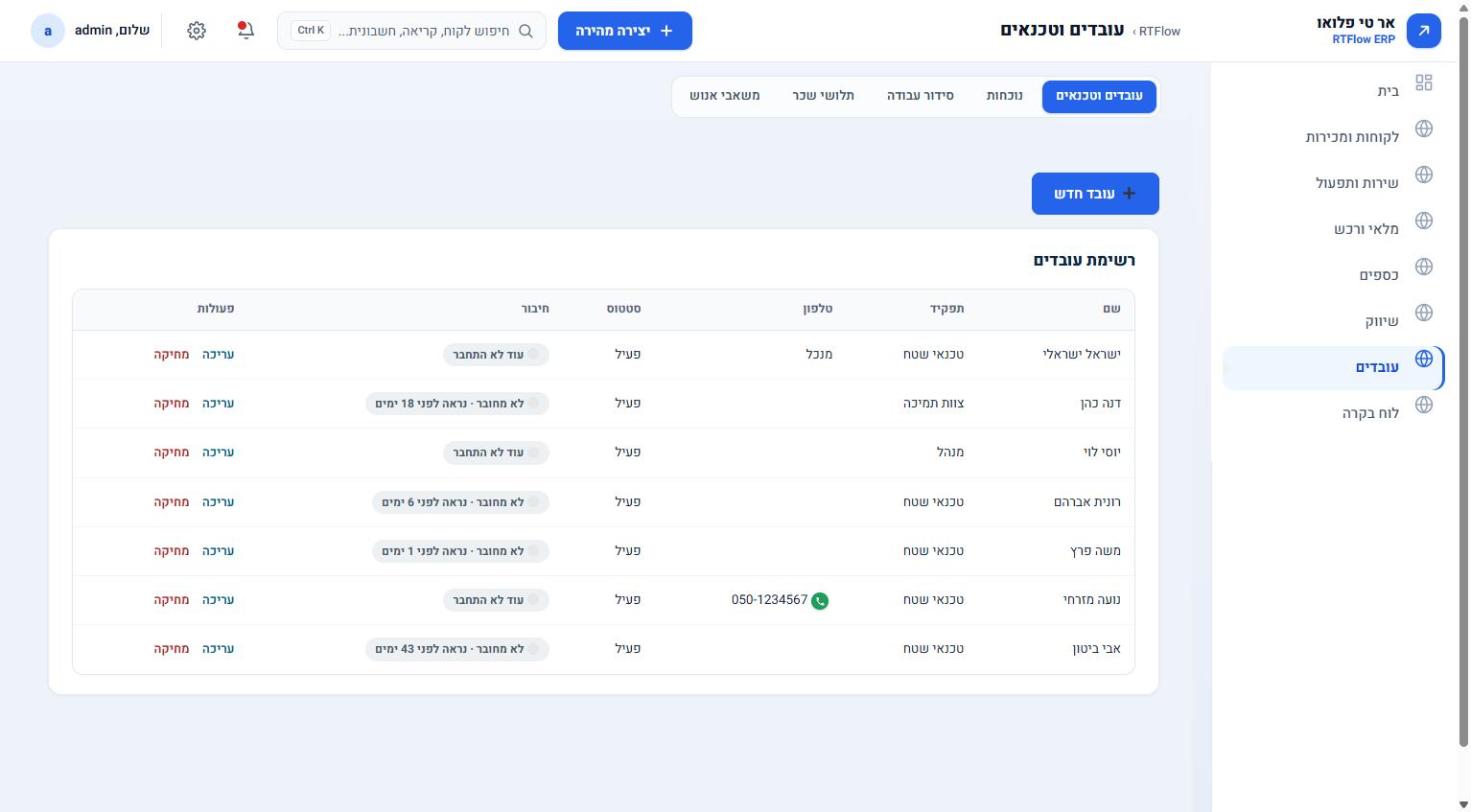
כל איש צוות מוגדר כ״עובד״ עם תפקיד (טכנאי, צוות תמיכה, שירות לקוחות, קופאי, אחראי משמרת, מנהל). לטכנאי מקשרים משתמש באתר כדי שיוכל להתחבר לאפליקציה.
איך משתמשים
עובדים וטכנאים ← ״➕ עובד חדש״ ומלאו פרטים ותפקיד.
בלשונית ״הרשאות וגישה״ אפשרו גישה לעמוד העובד, הגדירו סיסמה, ובמידת הצורך הגבילו מודולים.
שמרו – העובד יופיע ברשימה ובשיבוץ הקריאות.
💡 טיפ: פירוט נוסף על הרשאות בעמוד ״חשבון והרשאות״.
שלב 5: ייבוא לקוחות ופריטים קיימים
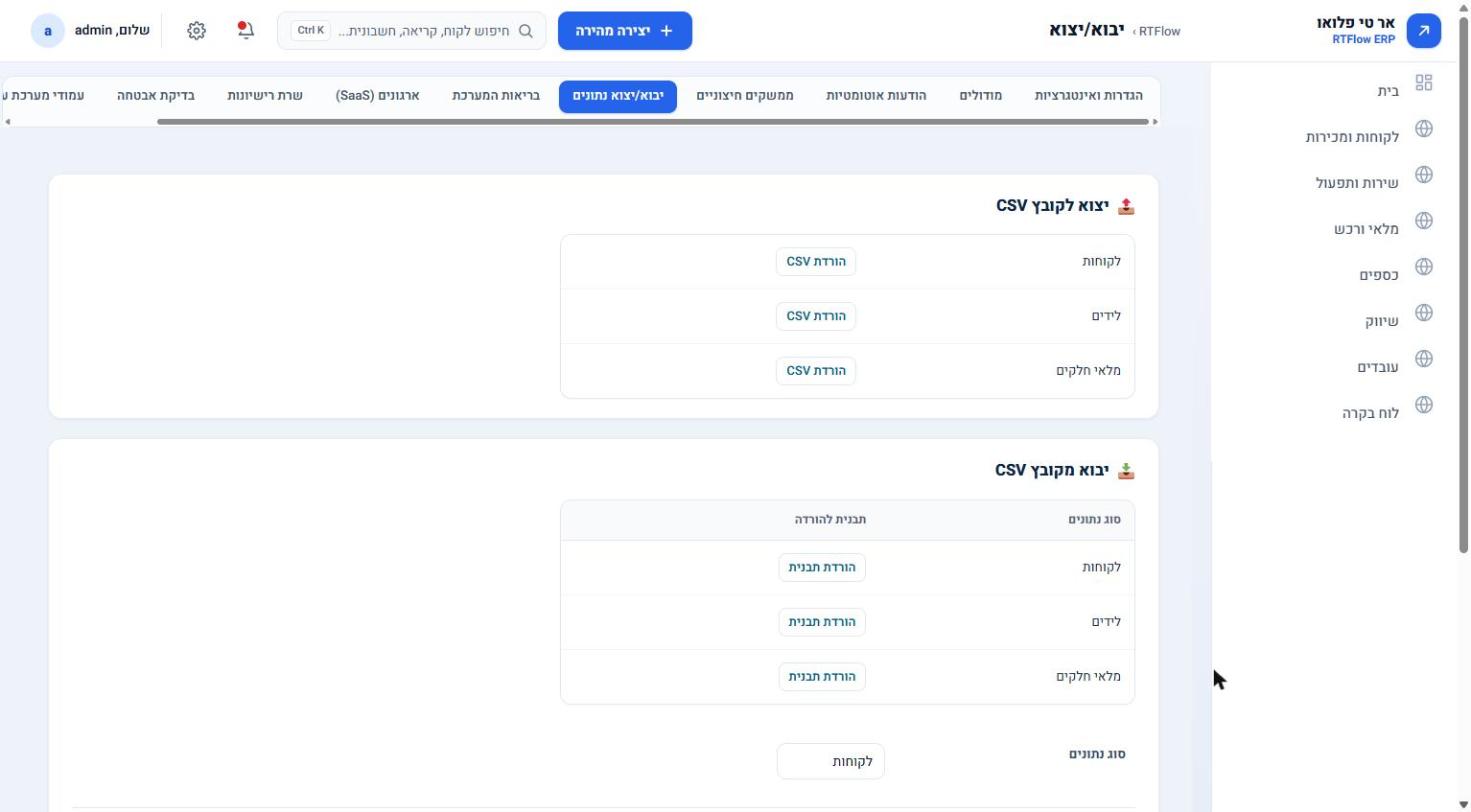
אפשר לייבא מקובץ CSV: מורידים תבנית, ממלאים ומעלים.
איך משתמשים
הגדרות ומערכת ← יבוא/יצוא.
לסוג הנתונים הרצוי לחצו ״הורדת תבנית״ ומלאו אותה.
לחצו ״יבוא״ – שורות שנדחו יוצגו בדוח.
💡 טיפ: התחילו בקובץ קטן לבדיקה לפני ייבוא מלא.
שלב 6: בדיקת מערכת
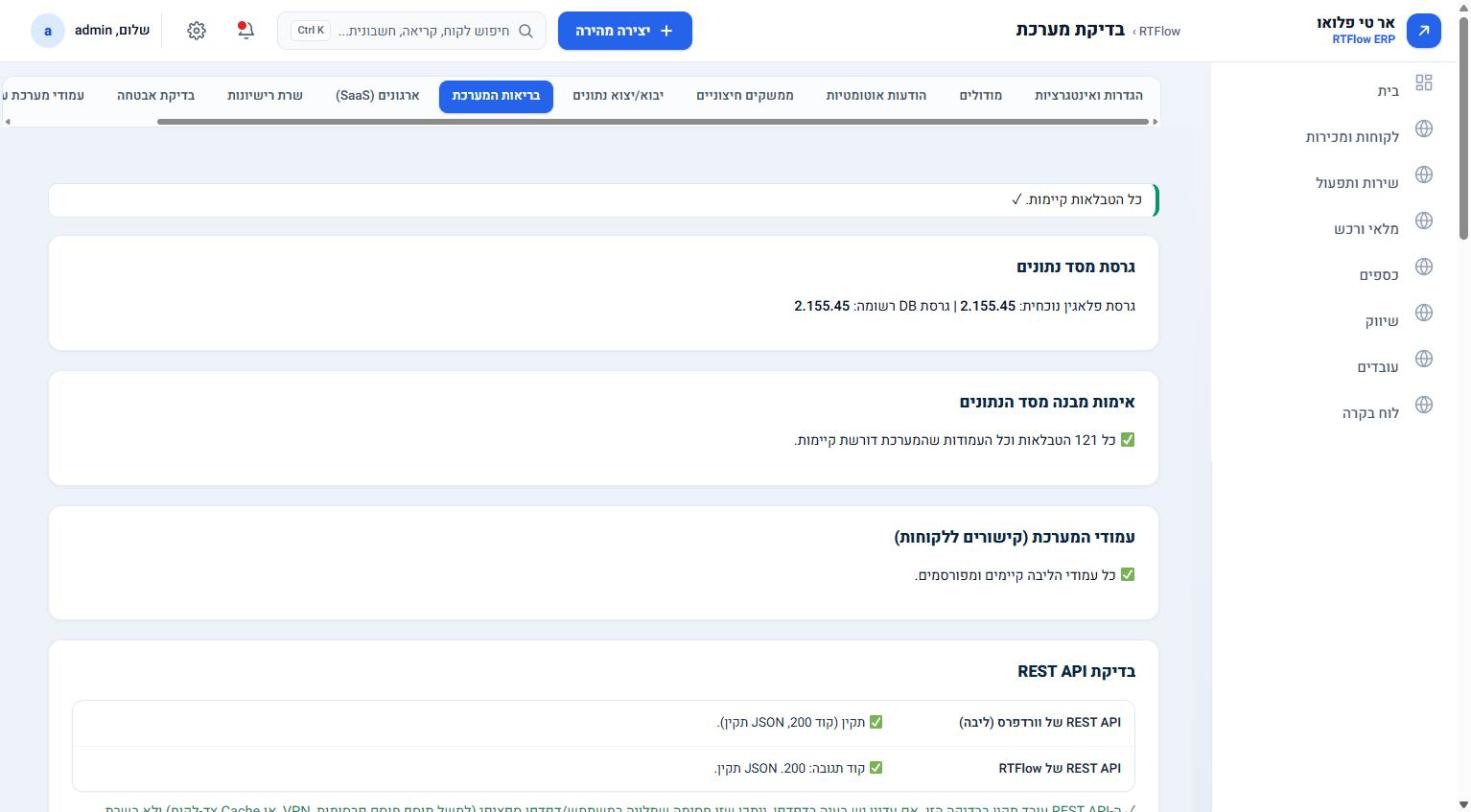
מסך ״בדיקת מערכת״ מוודא שכל הטבלאות קיימות. הריצו אותו אחרי כל עדכון.