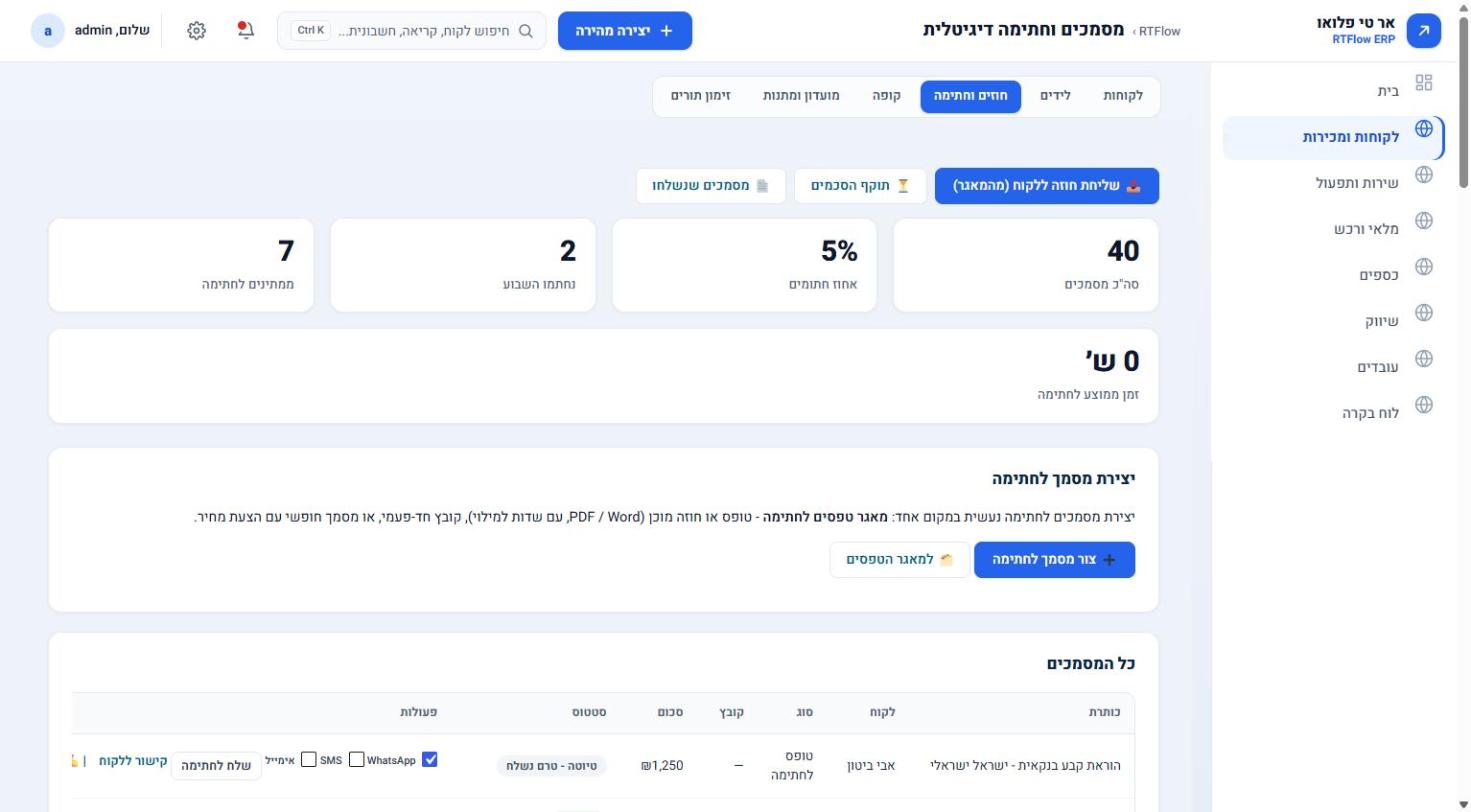
מסמכים וחתימה דיגיטלית: חוזים, הצעות וטפסים שהלקוח חותם עליהם בקישור.
איך משתמשים
בחרו לקוח, סוג מסמך (הצעה / חוזה / טופס לחתימה) וכותרת, ואז כתבו את התוכן בעורך או העלו קובץ PDF/Word.
בחרו מצב חתימה (חותם יחיד או כמה חותמים) ושמרו.
לחצו ״שלח לחתימה״ – הלקוח מקבל קישור ב-SMS, WhatsApp או מייל וחותם בטלפון.
אחרי החתימה לחצו ״⬇ PDF חתום״: קובץ עם החתימה, השם, התאריך והכתובת, שנשמר גם בקבצי הלקוח.
💡 טיפ: אי אפשר לחתום פעמיים על אותו מסמך – הקישור נעול אחרי החתימה.
שליחת טופס לחתימה מכרטיס הלקוח
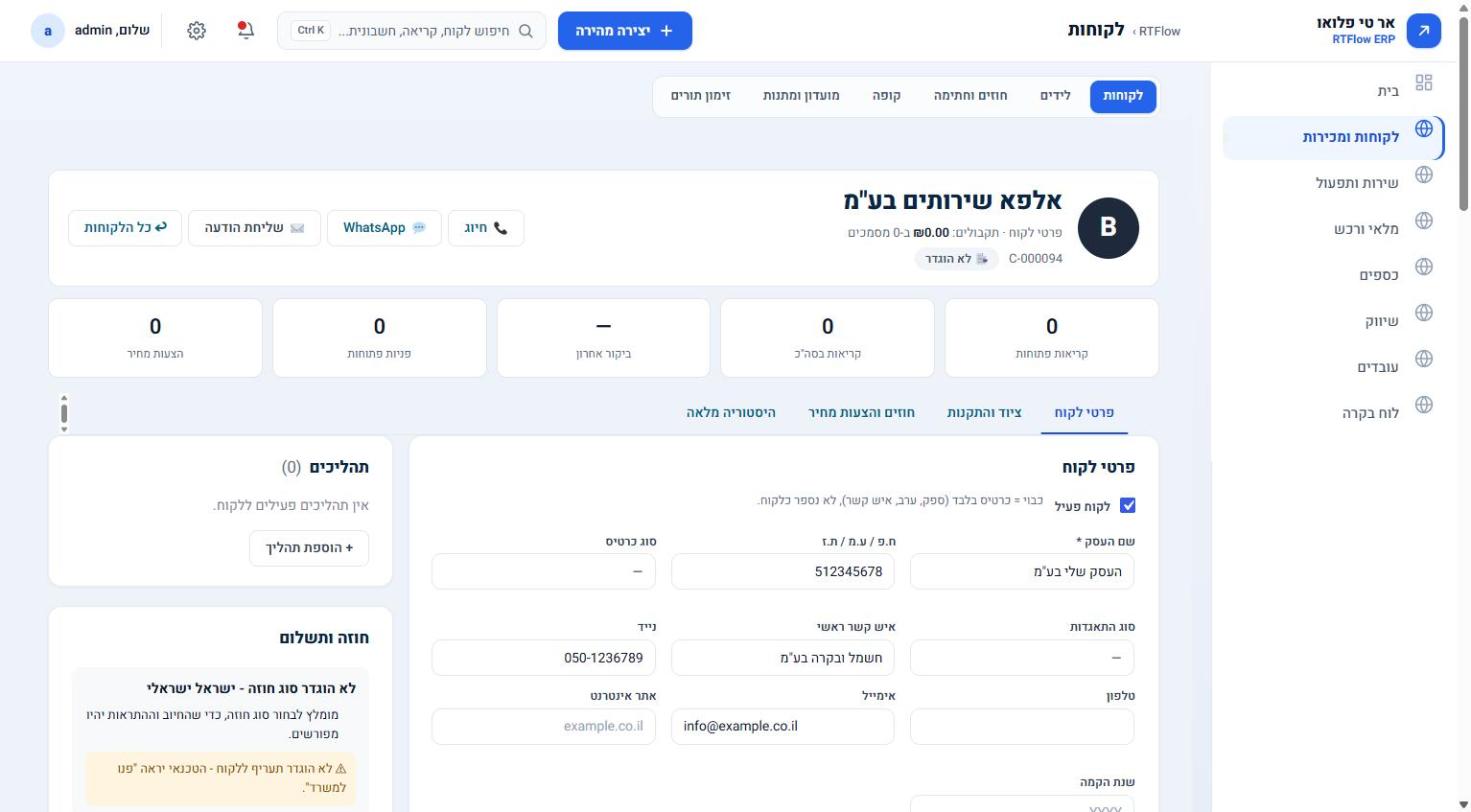
בכרטיס הלקוח אפשר להעלות טופס PDF או Word ולשלוח אותו ללקוח לחתימה ב-SMS, WhatsApp או מייל. אחרי החתימה נוצר PDF חתום עם החתימה, השם, התאריך והכתובת, והוא נשמר בקבצי הלקוח. הטופס המקורי נשמר כפי שהועלה, ולצידו דף אישור חתימה עם טביעת אצבע.
איך משתמשים
פתחו לקוח וגללו לחלונית ״טפסים ומסמכים לחתימה״.
בחרו קובץ ושם, סמנו ערוצי שליחה ולחצו ״📝 שלח טופס לחתימה״.
אחרי החתימה הורידו ״⬇ PDF חתום״.
💡 טיפ: אי אפשר לחתום פעמיים על אותו מסמך.
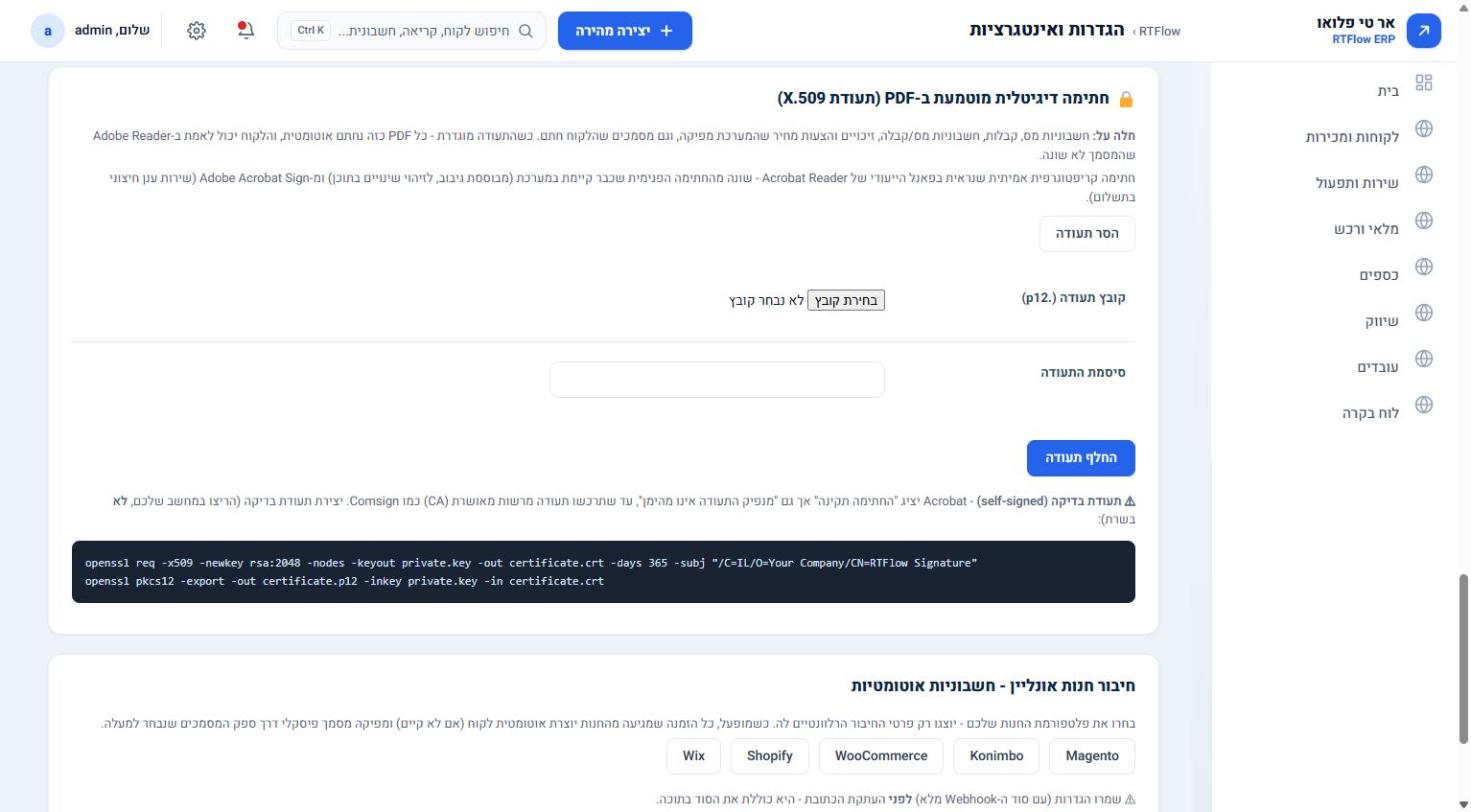
חתימה קריפטוגרפית בתעודה
אם הוגדרה תעודה (.p12), ה-PDF החתום נחתם קריפטוגרפית ונראה בפאנל החתימות של Acrobat. בלי תעודה מופק PDF רגיל.